 GotEmail
다른 일 사이에 이메일을 급하게 씁니다. 그러다 눈에 들어옵니다. 오타, 빠진 쉼표, 잘못 쓴 맞춤법. 아니면 외국어로 썼는데 자연스러운지 확신이 서지 않습니다. 문법 교정이 쓰고 있는 그 자리에서 클릭 한 번으로 바로잡아 줍니다.
고치는 것
세 가지, 문법, 맞춤법, 문장 부호입니다. 그 외에는 건드리지 않습니다.
- 단어는 그대로 둡니다. 이미 맞게 쓴 부분은 바꾸지 않습니다.
- 어조도 그대로입니다. 짧고 가벼운 메모는 짧고 가벼운 그대로입니다.
- 언어도 그대로입니다. 독일어는 독일어로 남습니다.
- 서식도 그대로입니다. 굵은 글씨, 링크, 문단은 바뀌지 않습니다.
다시 쓰는 기능이 아닙니다. 실수만 빠진, 내가 쓴 이메일 그대로입니다.
Mac에서
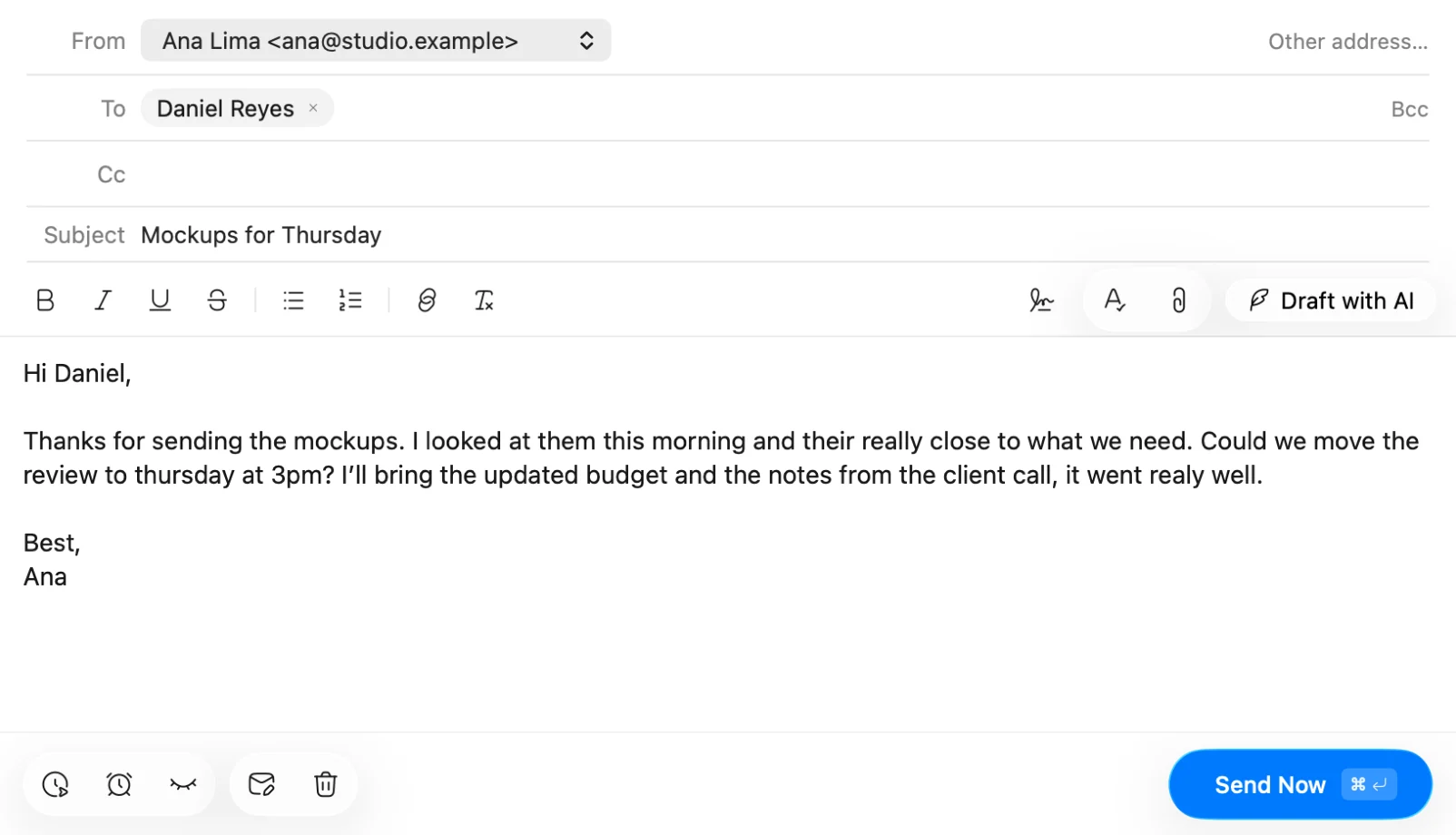
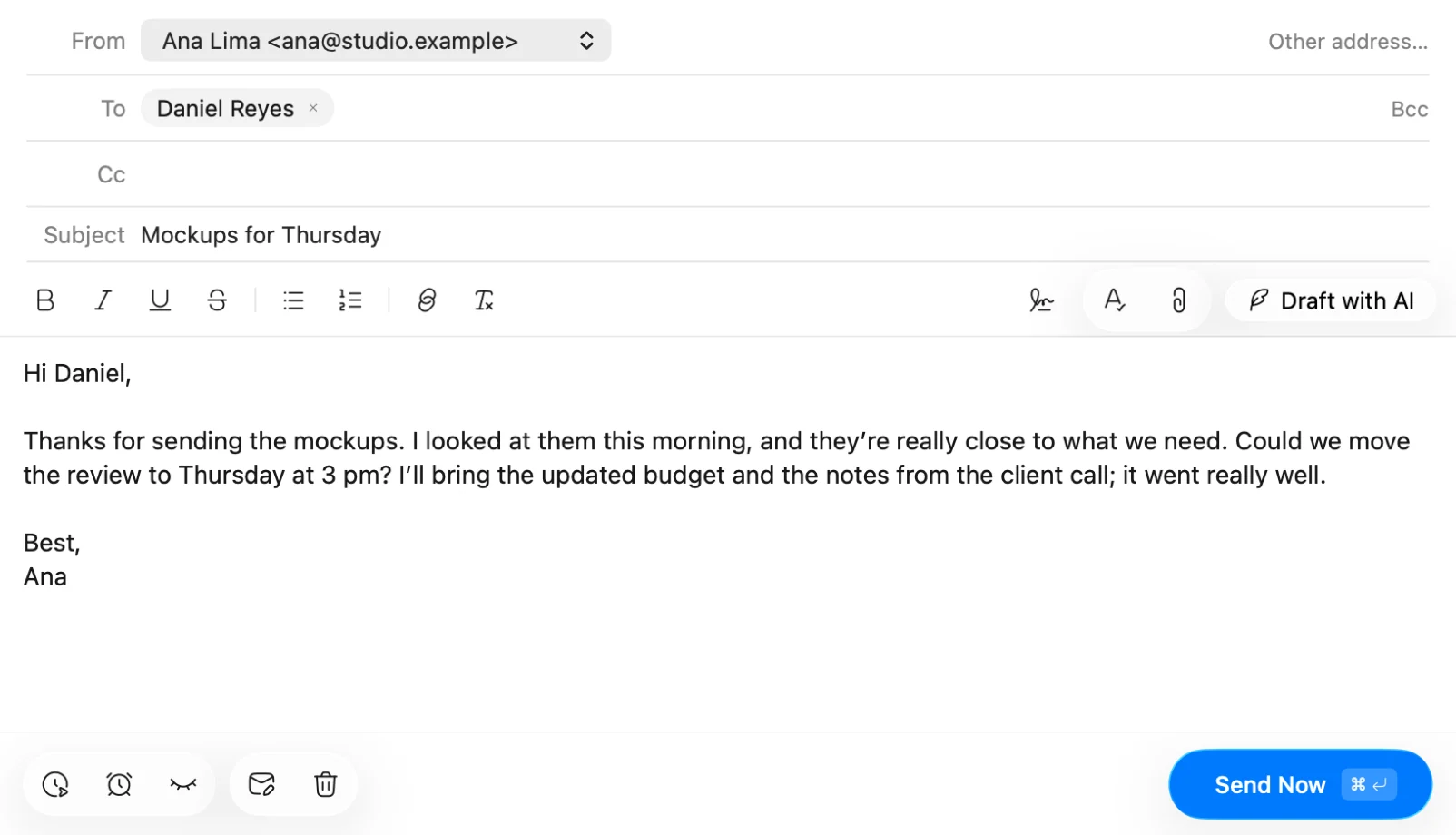
- 문법 교정을 클릭하세요. 첨부 옆에 있습니다. 아무것도 선택하지 않으면 메시지 전체를 고칩니다.
- 일부만 고칠 수도 있습니다. 단어를 선택하고 오른쪽 클릭한 다음 문법 교정을 선택하세요.
고친 단어가 잠시 강조되어 무엇이 바뀌었는지 볼 수 있습니다.
iPhone에서
- 문법 교정을 탭하세요. 작성 창의 도구 막대에 있습니다.
- 또는 단어를 선택하고 메뉴에서 문법 교정을 선택하세요.
답장도 안심하세요답장하거나 전달할 때 문법 교정은 내가 쓴 글만 고칩니다. 답하는 원본 이메일은 그대로 둡니다.
문법 확장 프로그램은 왜 안 될까요?
문법 도구는 보통 브라우저 안에서 작동하고, Mac 메일 앱에서는 작동하지 않는 경우가 많습니다. 문법 교정은 GotEmail에 내장되어 Gmail, Outlook, iCloud, 모든 IMAP 계정에서 쓸 수 있습니다. 따로 설치할 것이 없습니다.
개인정보 보호
Apple Intelligence를 켜 두면 교정은 기기에서 이루어집니다. 내 AI 키를 쓰면 글이 해당 제공업체로 바로 전달됩니다. 그 밖의 경우에는 GotEmail의 AI 서비스로 전달되며, 이 서비스는 그 글로 학습하지 않습니다. 교정할 글만 보내며, 메일함 전체는 절대 보내지 않습니다.