 GotEmail
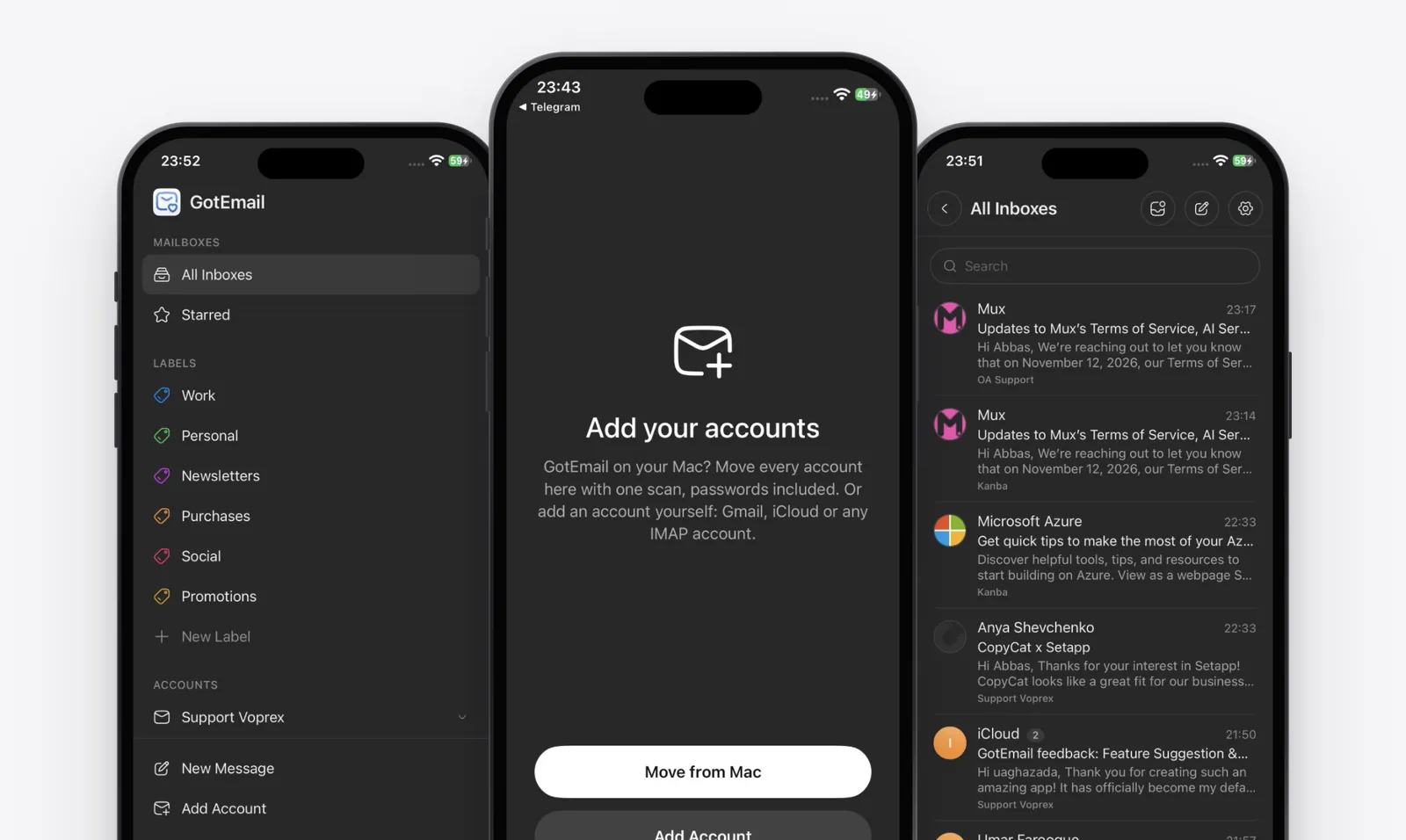
새 기기에 이메일 계정을 모두 추가하려면 한참 걸립니다. 암호, 서버 이름, 인증 코드까지. GotEmail에서는 Mac에서 한 번만 하면 됩니다. 나머지는 동기화가 알아서 가져옵니다.
동기화되는 항목
- 계정과 암호
- 레이블과 색상
- 메모, 템플릿, 할 일
- 설정: 스마트 받은편지함, VIP, 워크스페이스 등
메일 자체는 저희를 거쳐 동기화되지 않습니다. 각 기기가 Gmail, Outlook, iCloud 또는 내 서버에서 직접 받아 옵니다.
Mac과 iPhone
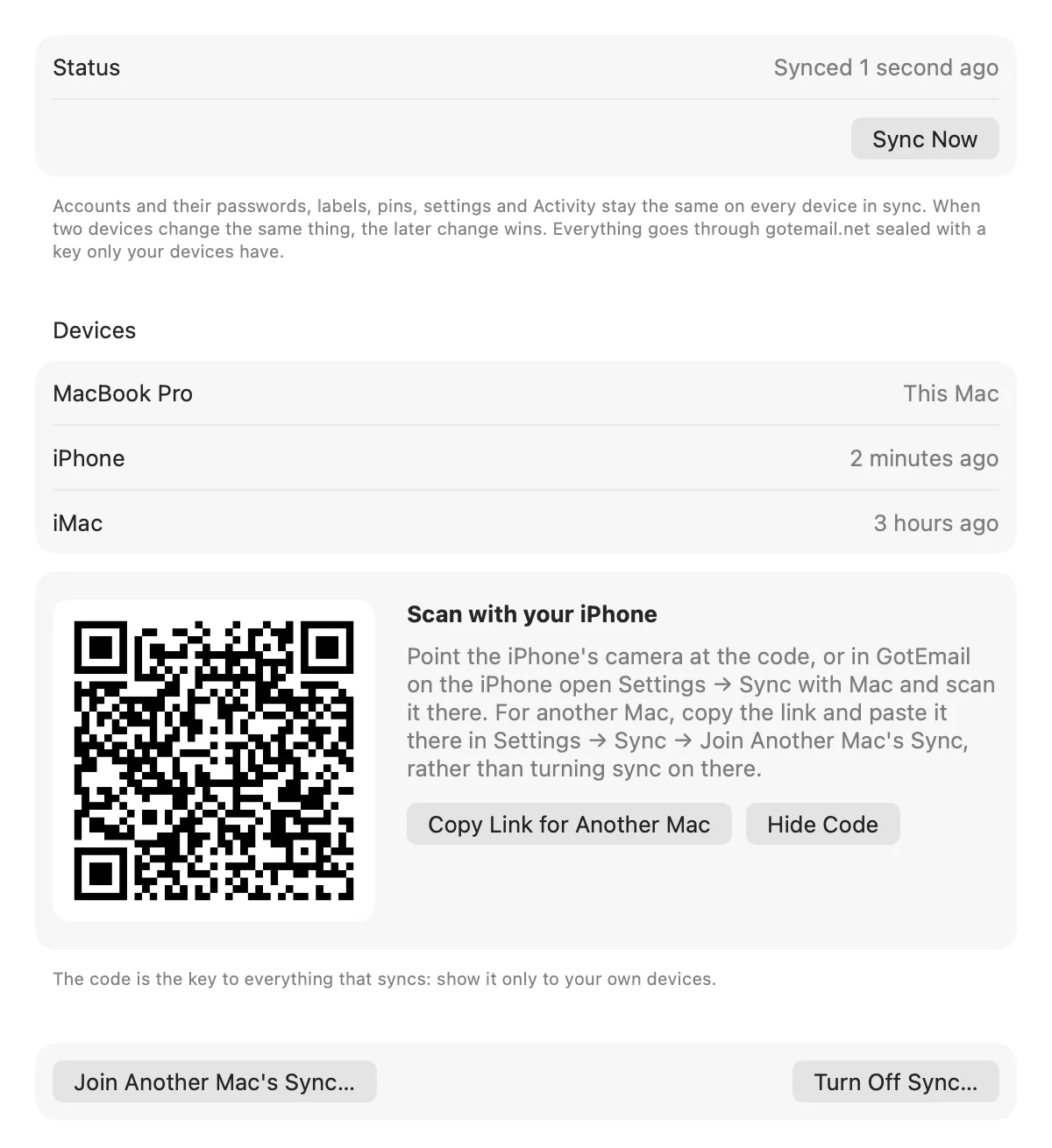
- Mac에서 설정 → 동기화를 열고 동기화 켜기를 클릭하세요. QR 코드가 나타납니다.
- iPhone에서 카메라로 코드를 스캔하세요. 또는 GotEmail을 열고 설정 → Mac과 동기화를 선택하세요.
- 끝입니다. 계정이 iPhone에 나타나고 바로 쓸 수 있습니다.
다른 Mac
- 첫 번째 Mac에서 코드 보기… → 다른 Mac용 링크 복사를 선택하세요.
- 두 번째 Mac에서 다른 Mac의 동기화에 참여…를 선택하고 링크를 붙여 넣은 다음 참여를 클릭하세요.
두 번째 Mac에서는 동기화 켜기를 클릭하지 마세요별도의 동기화가 새로 시작됩니다. 대신 첫 번째 Mac의 동기화에 참여하세요.
변경 사항은 양방향으로
iPhone에서 레이블을 만들면 Mac에도 생깁니다. Mac에서 템플릿을 고치면 iPhone에도 반영됩니다. 두 기기에서 같은 항목을 바꾸면 나중에 바꾼 쪽이 적용됩니다.
처음부터 프라이버시를 지키도록
동기화는 종단 간 암호화됩니다. Mac이 비밀 키를 만들고, 이 키는 스캔하는 코드 안에만 있습니다. 모든 데이터는 기기를 떠나기 전에 잠깁니다. 저희 서버에는 읽을 수 없는 잠긴 사본만 보관됩니다. 코드는 내 기기에만 보여 주세요.