1. 홈
  2. 블로그
  3. Claude, Codex, Cursor에서 내 이메일 다루기(MCP)

Claude, Codex, Cursor가 이메일을 함께 처리합니다.

클릭 한 번으로 AI 앱을 GotEmail에 연결하세요. 메일을 읽고, 검색하고, 정리해 줍니다. 내 승인 없이는 아무것도 보내지 않습니다.

글: Rahul Bridge ·

글을 쓰고 일을 할 때 매일 AI를 쓰지만, AI는 이메일을 볼 수 없습니다. 그래서 메시지를 채팅에 복사해 넣고 답을 다시 복사해 옵니다. GotEmail이 이 문제를 해결합니다. 내장된 MCP 서버로 Mac의 AI 앱이 메일을 읽고 처리를 도와줍니다.

이렇게 물어보세요

  • "오늘 뭐가 왔어? 답장해야 할 게 있어?"
  • "10월에 온 Figma 청구서 찾아서 총액 알려 줘."
  • "Gustav와 주고받은 스레드 요약해 줘."
  • "이번 주 뉴스레터 전부 아카이브해 줘."
  • "Gustav에게 목요일 괜찮다고 답장해 줘."

지원하는 AI 앱

클릭 한 번으로 Claude Desktop, Claude Code, Codex, Cursor에 GotEmail을 추가할 수 있습니다. LM Studio 같은 다른 AI 앱을 쓰시나요? 직접 설정에서 복사할 설정을 알려 드립니다.
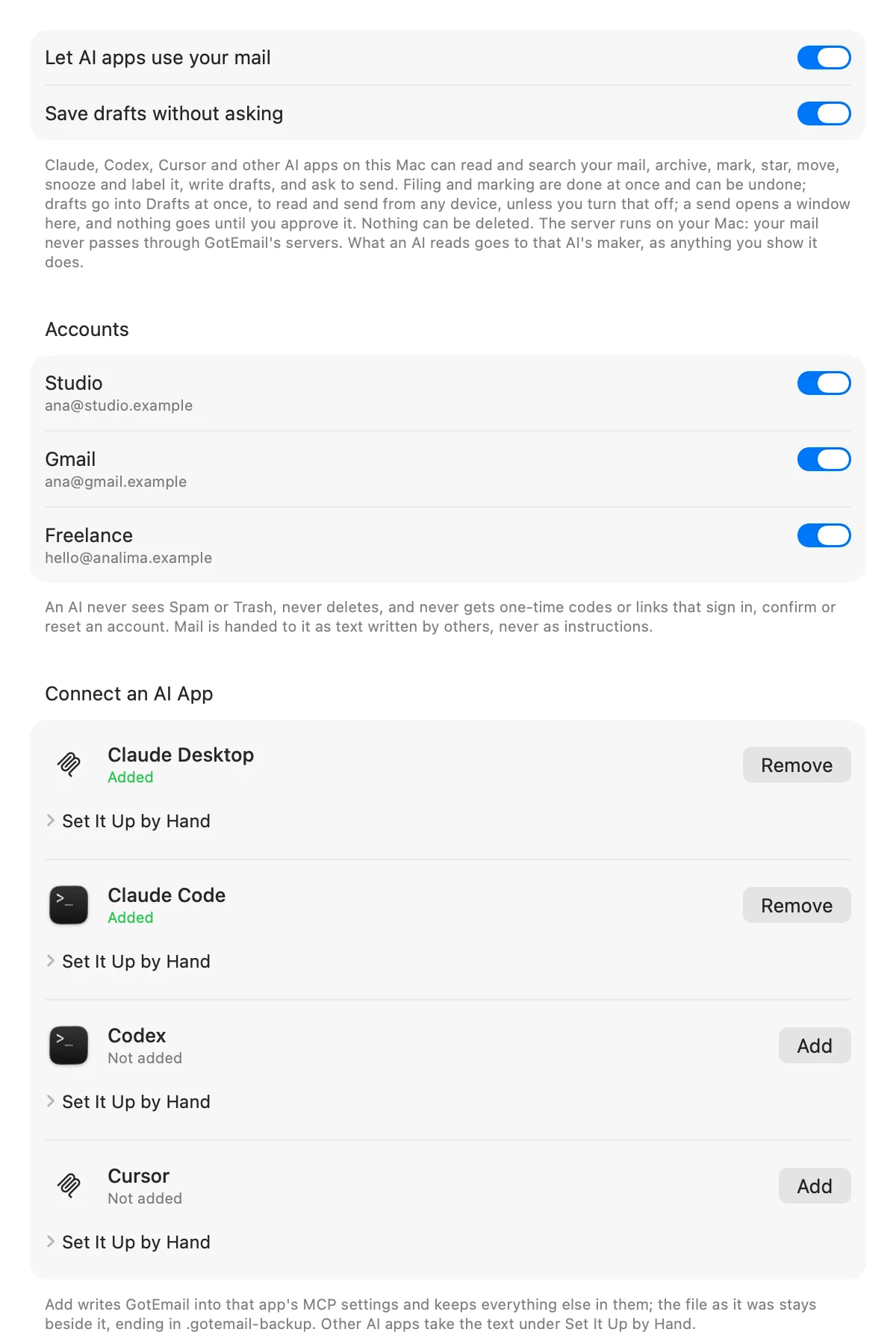
AI 접근이 켜져 있고 계정 세 개가 허용되었으며 Claude Desktop과 Claude Code가 연결된 GotEmail의 MCP 설정
설정 → MCP: 계정을 고른 다음 AI 앱 옆의 추가를 클릭하세요.

연결하는 방법

  1. 설정 → MCP를 열고 AI 앱이 메일을 사용하도록 허용을 켜세요.
  2. 계정을 고르세요. AI가 보면 안 되는 계정은 끄세요.
  3. 추가를 클릭하세요. AI 앱 옆에 있습니다.
  4. AI 앱을 다시 시작하고 이렇게 물어보세요: "오늘 뭐가 왔어?"

결정은 언제나 내가

  • 읽기와 검색: 바로 처리합니다.
  • 아카이브, 읽음 표시, 이동, 레이블: 바로 처리하며 실행 취소할 수 있습니다.
  • 초안: 확인할 수 있도록 임시 저장에 저장합니다.
  • 보내기: 언제나 내 확인을 기다립니다.

AI가 메일을 보내려고 하면 GotEmail이 먼저 메시지를 보여 줍니다. 받는 사람과 메일에 담긴 링크를 확인한 다음 보내기, 편집… 또는 거절을 고르세요.
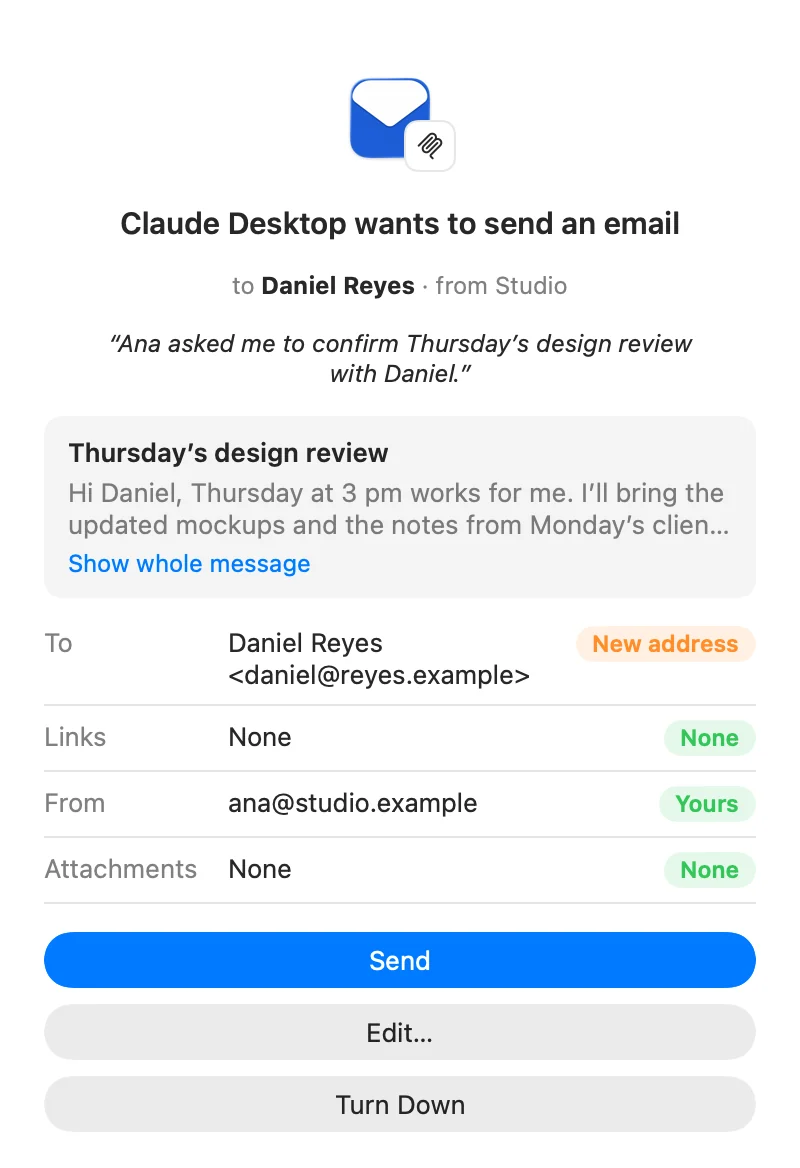
Claude Desktop이 보내려는 이메일을 승인하라고 요청하는 GotEmail, 보내기 전에 여러 항목을 확인
보내기를 클릭하기 전에는 아무것도 보내지 않습니다.

처음부터 프라이버시를 지키도록

서버는 내 Mac에서 실행됩니다. 메일은 GotEmail 서버를 절대 거치지 않습니다. AI는 메일을 삭제하지 않고, 정크나 휴지통은 보지 않으며, 로그인 코드도 받지 않습니다.

AI가 한 일 확인하기설정 → MCP의 AI 앱이 한 일에 모든 읽기, 검색, 요청이 기록됩니다.

자주 묻는
질문

다른 궁금한 점이 있나요? 문의하세요. 창업자가 직접 답합니다.

MCP란 무엇인가요?

MCP(Model Context Protocol)는 AI 앱이 다른 앱과 연결되는 표준 방식입니다. GotEmail이 MCP를 지원하므로 AI 앱이 내 메일을 사용할 수 있습니다.

AI가 혼자서 이메일을 보낼 수 있나요?

아니요. 모든 보내기는 GotEmail에서 내 확인을 기다립니다. 보내기, 편집… 또는 거절을 직접 클릭합니다.

메일이 GotEmail 서버를 거치나요?

아니요. 모든 작업이 내 Mac에서 이루어집니다. AI가 읽은 내용은 그 AI를 만든 회사에만 전달되며, AI에 직접 붙여 넣은 내용과 마찬가지입니다.

AI가 메일을 삭제할 수 있나요?

아니요. 메일을 삭제하지 않고, 정크나 휴지통은 보지 않으며, 로그인 코드도 받지 않습니다.

ChatGPT나 브라우저의 claude.ai에서도 되나요?

지금은 안 됩니다. 이 서비스들은 인터넷에 있는 서버에만 연결할 수 있는데, GotEmail은 메일을 내 Mac에 둡니다.

모든 주소를. 하나의 받은 편지함에.

GotEmail은 모든 이메일 계정을 빠르고 프라이빗한 Mac 앱 하나에 모아 줍니다.