 GotEmail
모든 이메일을 앱 하나에서 보는 건 편합니다. 토요일에도 업무 받은 편지함이 눈앞에 있기 전까지는요. 워크스페이스가 이 문제를 해결합니다. 모든 계정은 GotEmail에 그대로 두고, 지금 필요한 계정만 보면 됩니다.
작동 방식
워크스페이스는 이름 하나와 계정 몇 개로 이루어집니다. 예를 들면:
- 업무: 회사 계정과 고객사 계정.
- 개인: Gmail과 iCloud.
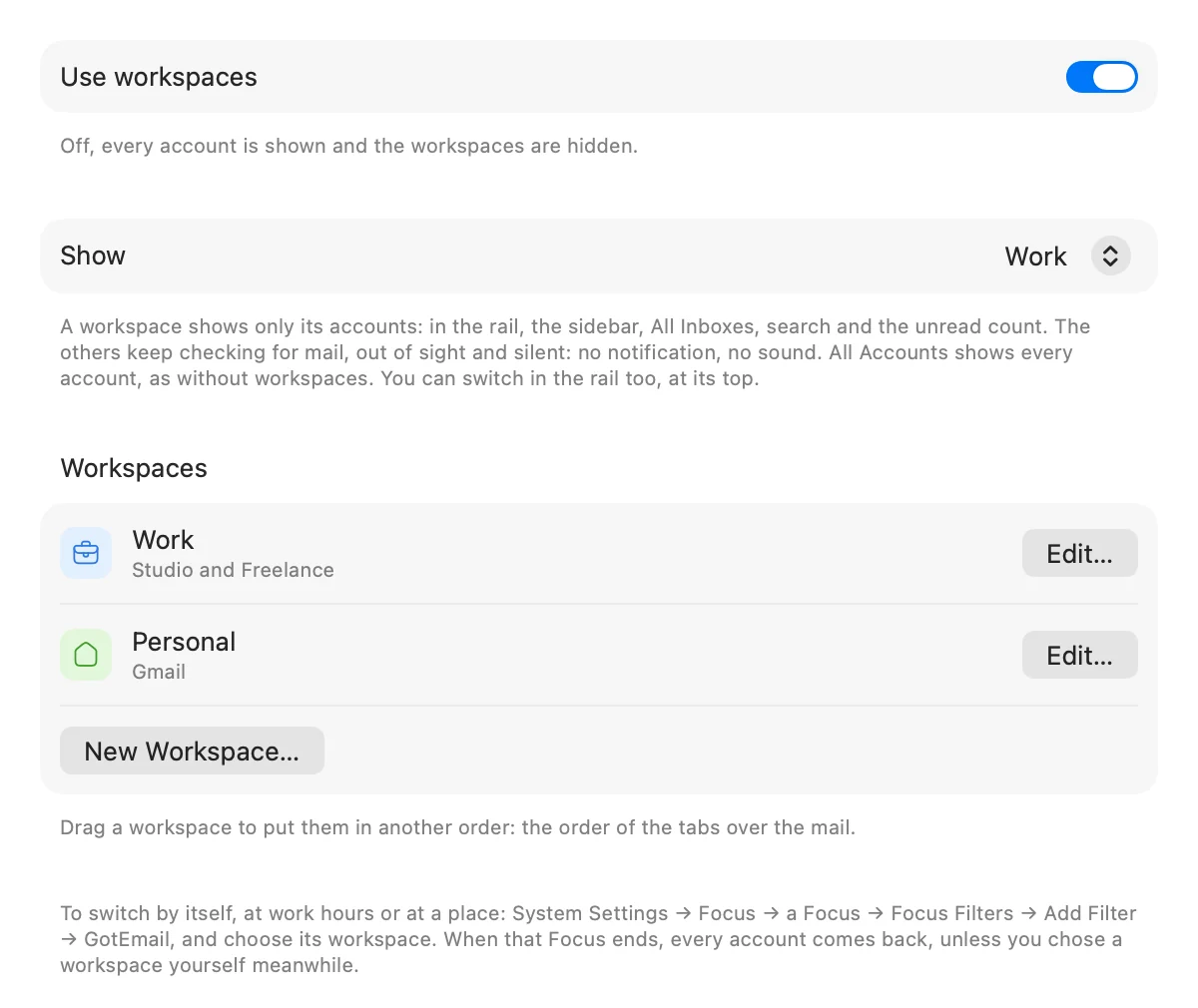
워크스페이스가 켜져 있는 동안에는 그 워크스페이스의 메일만 보입니다. 사이드바, 모든 받은 편지함, 검색, 읽지 않은 메일 수 모두 마찬가지입니다. 다른 계정에도 메일은 계속 오지만 알림도 소리도 없이 조용히 옵니다.
만들기
- 설정 → 워크스페이스를 열고 새 워크스페이스…를 클릭하세요.
- 이름을 정하세요. 예를 들어 업무.
- 색상과 표시를 고르세요. 첫 글자, 기호, 또는 회사 로고 같은 내 이미지를 쓸 수 있습니다.
- 포함할 계정을 체크하고 생성을 클릭하세요.
이제 워크스페이스가 메일 위, 모든 계정 옆에 탭으로 나타납니다.

클릭 한 번으로 전환
- 탭을 클릭하세요. 메일 위에 있습니다.
- 또는 ⌃⌘1–⌃⌘9를 누르세요. ⌃⌘0은 모든 계정을 보여 줍니다.
다른 워크스페이스에 새 메일이 왔나요? 해당 탭에 작은 점이 표시되어, 방해받지 않고도 알 수 있습니다.
집중 모드로 자동 전환
시스템 설정 → 집중 모드를 열고 집중 모드를 하나 고른 다음 집중 모드 필터 → 필터 추가 → GotEmail을 선택하세요. 이제 업무 집중 모드를 켜면 업무 워크스페이스가 열립니다. 집중 모드가 끝나면 모든 계정이 다시 보입니다.
iPhone에서도
iPhone용 GotEmail에서는 설정 → 워크스페이스에 워크스페이스가 있습니다. 동기화를 켜 두면 Mac에서 만든 워크스페이스가 저절로 나타납니다.
팁설정 → 워크스페이스에서 워크스페이스를 드래그하면 탭 순서를 바꿀 수 있습니다.