 GotEmail
在新设备上添加所有邮箱账户非常耗时:密码、服务器名称、验证码。有了 GotEmail,你只需在 Mac 上设置一次。同步会把其余的一切带过去。
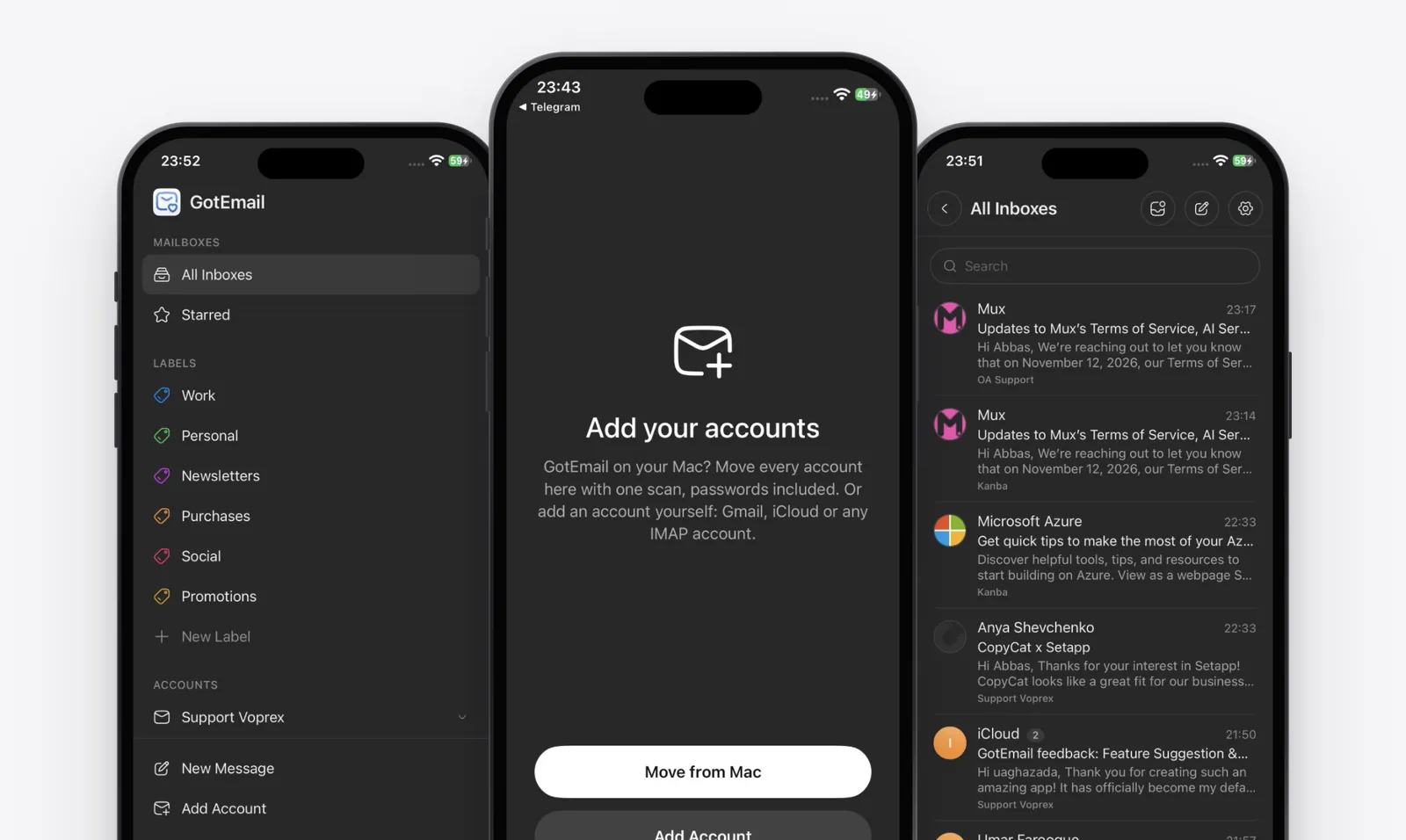
同步哪些内容
- 账户,连同密码
- 标签,连同颜色
- 备注、模板和待办事项
- 设置:智能收件箱、VIP、工作区等
你的邮件本身不会经由我们同步。每台设备都直接从 Gmail、Outlook、iCloud 或你自己的服务器获取邮件。
Mac 和 iPhone
- 在 Mac 上,打开“设置”→“同步”,然后点按“打开同步”。屏幕上会出现一个二维码。
- 在 iPhone 上,用相机扫描该二维码。或者打开 GotEmail,选择“设置”→“与 Mac 同步”。
- 完成。你的账户会出现在 iPhone 上,随时可用。
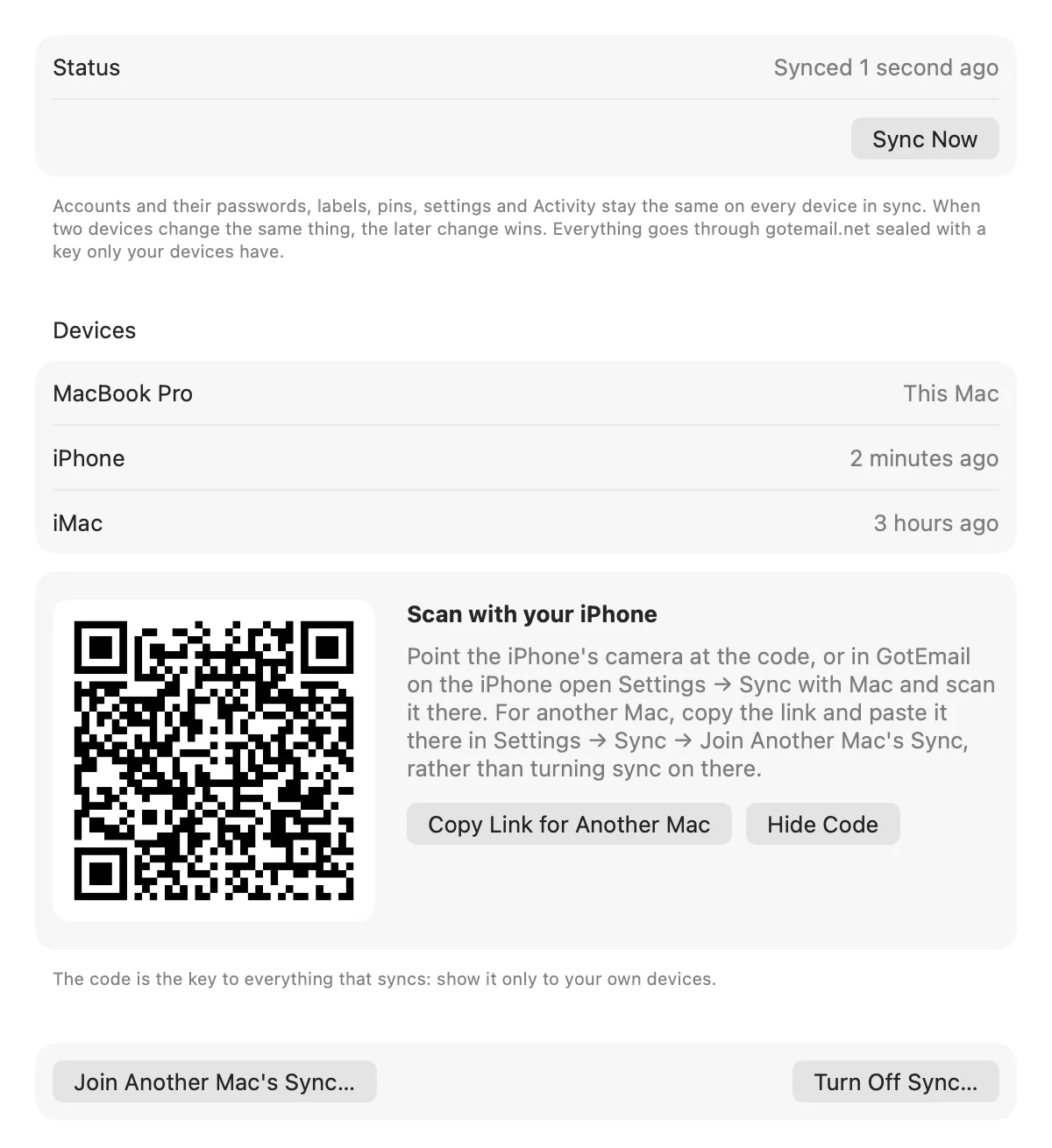
另一台 Mac
- 在第一台 Mac 上,选择“显示二维码…”→“拷贝用于另一台 Mac 的链接”。
- 在第二台 Mac 上,选择“加入另一台 Mac 的同步…”,粘贴链接,然后点按“加入”。
不要在第二台 Mac 上点按“打开同步”那样会开始一个单独的同步。请改为加入第一台 Mac 的同步。
双向同步更改
在 iPhone 上新建一个标签,它就会出现在 Mac 上。在 Mac 上编辑一个模板,它也会出现在 iPhone 上。如果两台设备更改了同一项内容,以较晚的更改为准。
隐私从设计开始
同步采用端到端加密。你的 Mac 会生成一个密钥,它只存在于你扫描的二维码中。所有内容在离开你的设备之前都已加密锁定。我们的服务器只保存它无法读取的加密副本。请只向你自己的设备显示这个二维码。