 GotEmail
Alle E-Mail-Accounts auf einem neuen Gerät einzurichten dauert ewig: Passwörter, Servernamen, Codes. Mit GotEmail machst du das einmal, auf deinem Mac. Die Synchronisierung bringt alles andere mit.
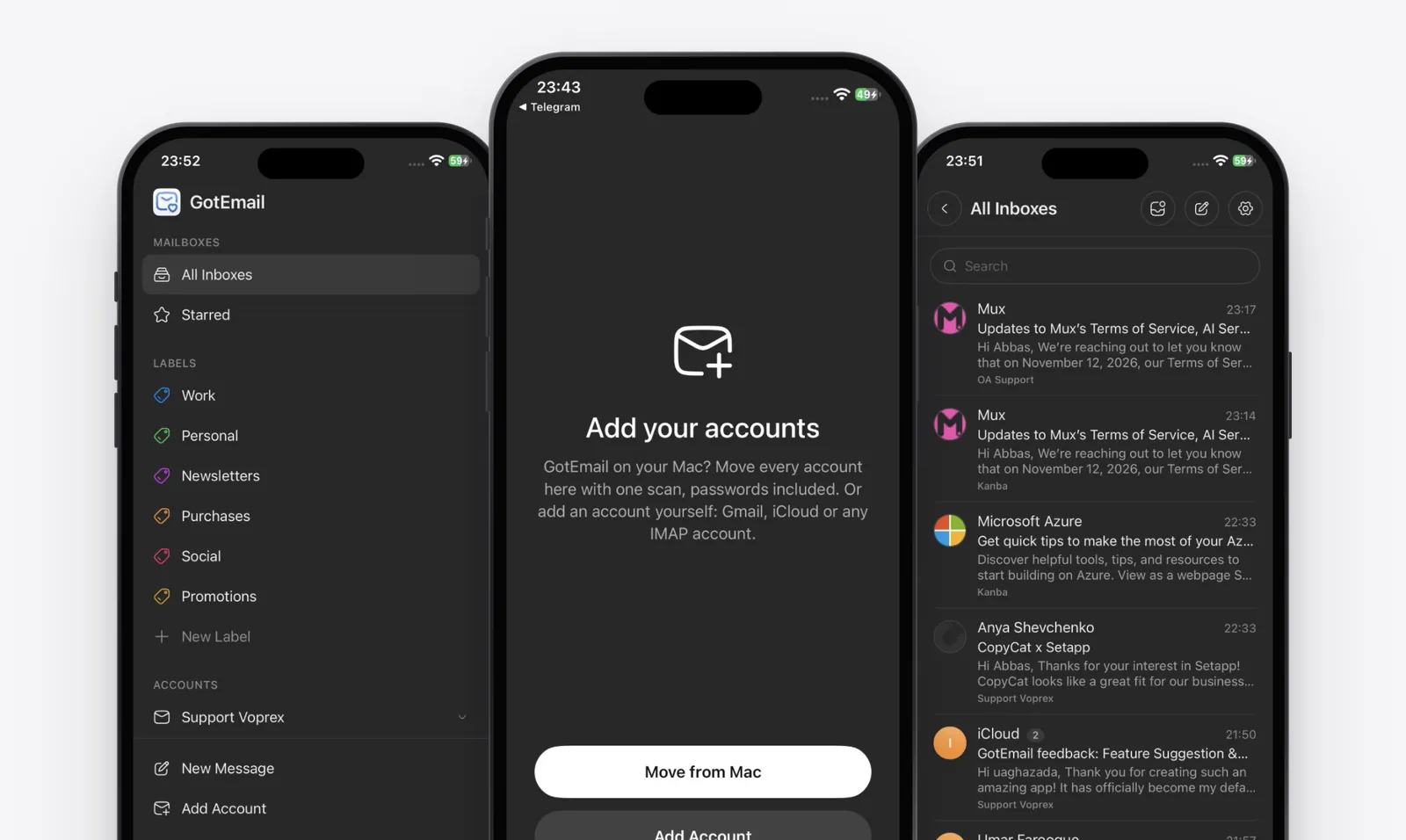
Was synchronisiert wird
- Accounts, mit ihren Passwörtern
- Labels, mit ihren Farben
- Notizen, Vorlagen und To-dos
- Einstellungen: Smart Inbox, VIPs, Arbeitsbereiche und mehr
Deine E-Mails selbst werden nicht über uns synchronisiert. Jedes Gerät holt sie direkt von Gmail, Outlook, iCloud oder deinem eigenen Server.
Mac und iPhone
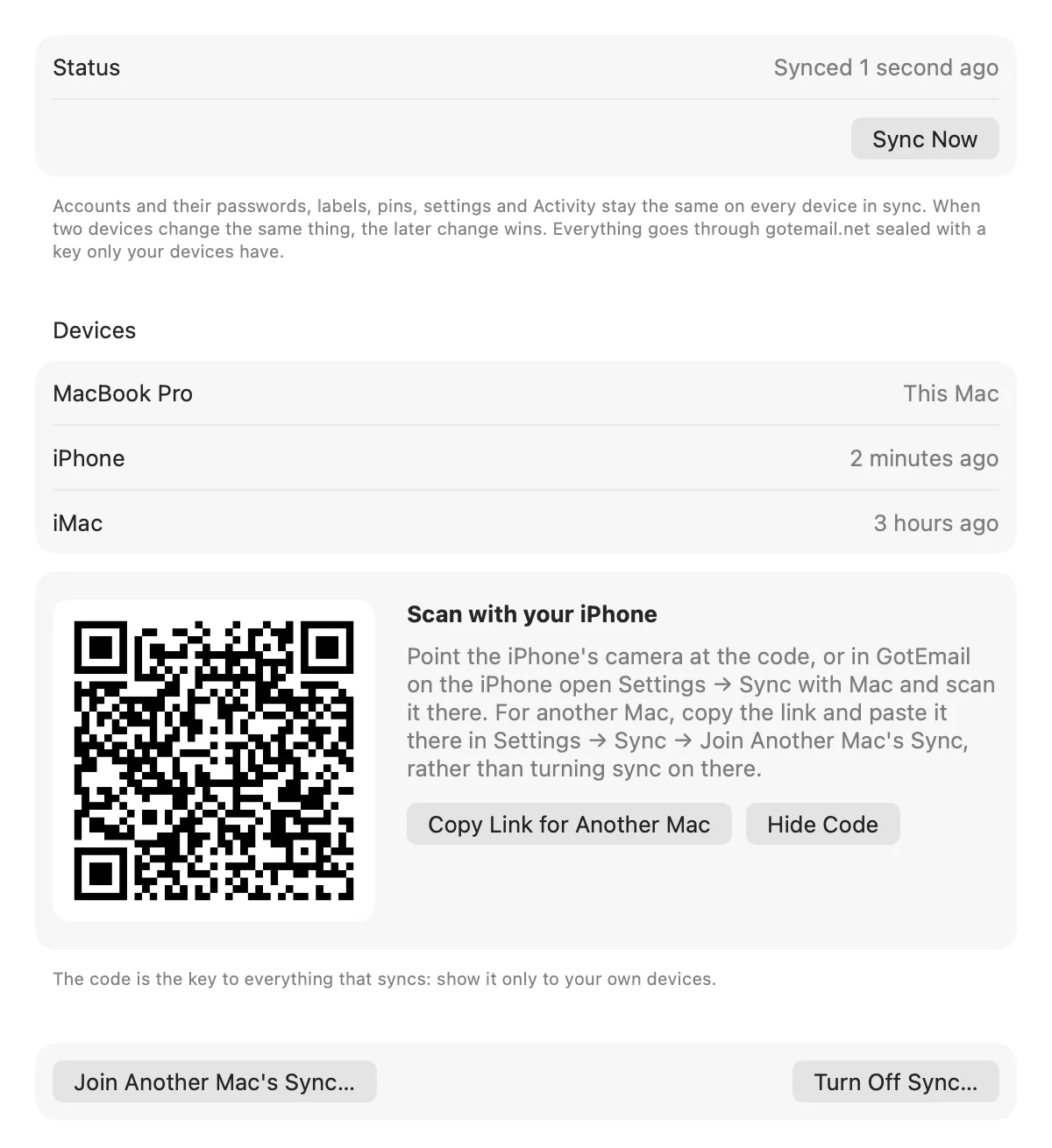
- Auf deinem Mac öffnest du Einstellungen → Synchronisierung und klickst auf Synchronisierung aktivieren. Ein QR-Code erscheint.
- Auf deinem iPhone scannst du den Code mit der Kamera. Oder öffne GotEmail und wähle Einstellungen → Mit Mac synchronisieren.
- Fertig. Deine Accounts erscheinen auf dem iPhone, sofort einsatzbereit.
Ein weiterer Mac
- Auf dem ersten Mac wählst du Code anzeigen … → Link für einen anderen Mac kopieren.
- Auf dem zweiten Mac wählst du Synchronisierung eines anderen Mac beitreten …, fügst den Link ein und klickst auf Beitreten.
Änderungen gehen in beide Richtungen
Erstelle ein Label auf deinem iPhone, und es ist auf deinem Mac. Bearbeite eine Vorlage auf deinem Mac, und sie ist auf deinem iPhone. Ändern zwei Geräte dasselbe, gewinnt die spätere Änderung.
Privat von Grund auf
Die Synchronisierung ist Ende-zu-Ende-verschlüsselt. Dein Mac erzeugt einen geheimen Schlüssel, und der steckt nur in dem Code, den du scannst. Alles wird auf deinem Gerät verschlossen, bevor es dieses verlässt. Unser Server bewahrt nur verschlossene Kopien auf, die er nicht lesen kann. Zeig den Code nur deinen eigenen Geräten.