 GotEmail
用一个 App 管理所有邮件很棒,直到周六你发现工作收件箱还在眼前。工作区解决了这个问题。你的所有账户都还在 GotEmail 中,但你只会看到眼下需要的那些。
工作原理
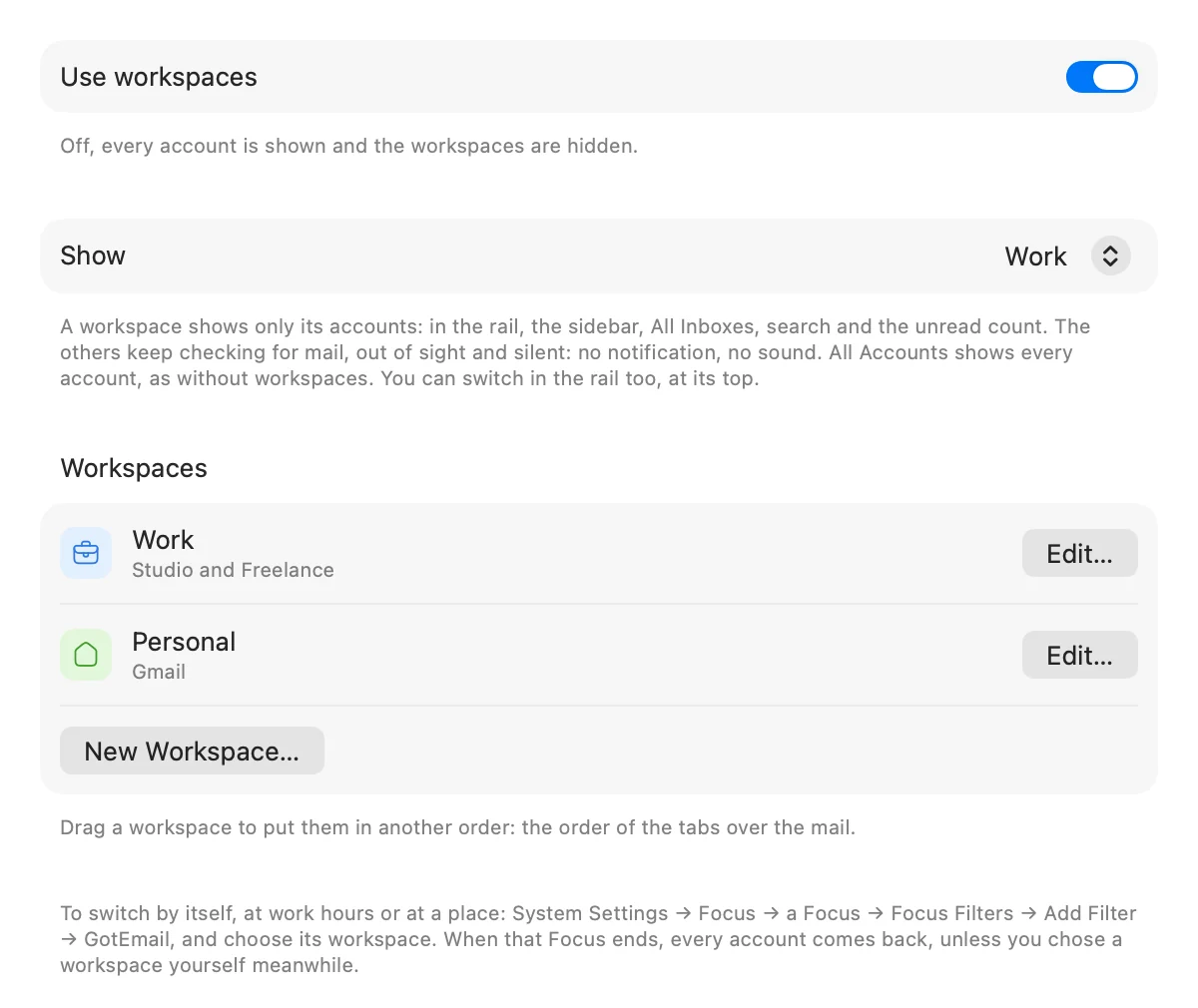
一个工作区就是一个名称加几个账户。例如:
- 工作:你的公司账户和一个客户的账户。
- 私人:Gmail 和 iCloud。
某个工作区开启时,你只会看到它的邮件:边栏、“所有收件箱”、搜索和未读数中都是如此。其他账户仍会收到邮件,但悄无声息,没有通知,也没有提示音。
创建一个工作区
- 打开“设置”→“工作区”,然后点按“新建工作区…”
- 为它命名,比如工作。
- 选择颜色和标记:它的首字母、一个符号,或你自己的图片,比如公司 logo。
- 勾选它的账户,然后点按“创建”。
现在,你的工作区会以标签页的形式出现在邮件上方,就在“所有账户”旁边。

一键切换
- 点按邮件上方的标签页。
- 或者按 ⌃⌘1–⌃⌘9。⌃⌘0 显示所有账户。
另一个工作区来了新邮件?它的标签页上会显示一个小圆点,让你知道有新邮件,又不会被打扰。
让专注模式帮你切换
打开“系统设置”→“专注模式”,选择一个专注模式,然后选择“专注模式过滤条件”→“添加过滤条件”→“GotEmail”。这样,你的“工作”专注模式就会打开“工作”工作区。专注模式结束后,所有账户都会回来。
iPhone 上也有
GotEmail iPhone 版的工作区位于“设置”→“工作区”。开启同步后,你在 Mac 上创建的工作区会自动出现在那里。
提示在“设置”→“工作区”中拖移工作区,即可调整标签页的顺序。