 GotEmail
Ajouter tous vos comptes e-mail sur un nouvel appareil prend une éternité : mots de passe, noms de serveur, codes. Avec GotEmail, vous le faites une seule fois, sur votre Mac. La synchronisation s’occupe du reste.
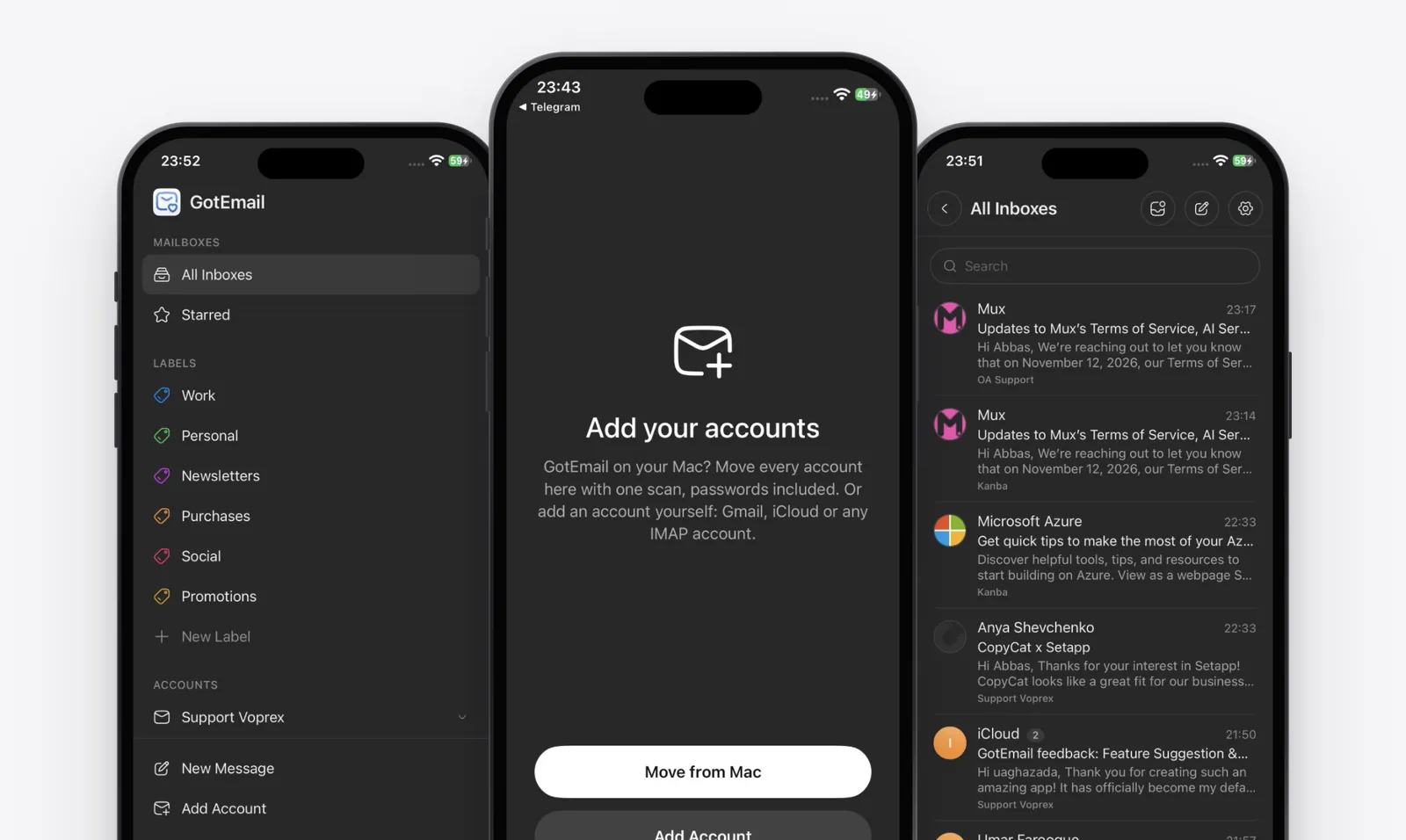
Ce qui est synchronisé
- Les comptes, avec leurs mots de passe
- Les étiquettes, avec leurs couleurs
- Les notes, les modèles et les tâches
- Les réglages : Boîte intelligente, VIP, espaces de travail et plus encore
Vos e-mails eux-mêmes ne passent pas par nous. Chaque appareil les reçoit directement de Gmail, Outlook, iCloud ou de votre propre serveur.
Mac et iPhone
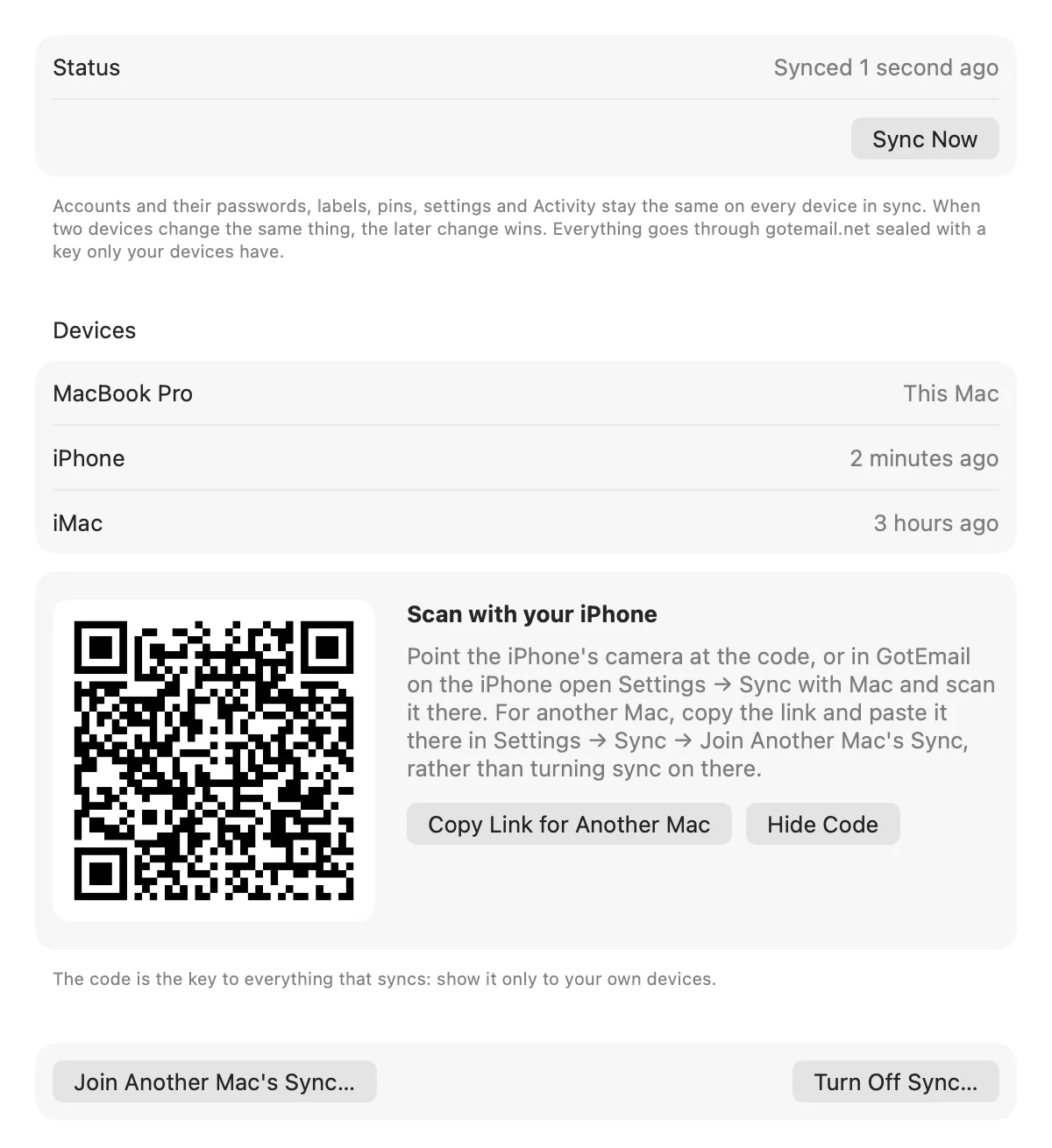
- Sur votre Mac, ouvrez Réglages → Synchronisation et cliquez sur Activer la synchronisation. Un code QR s’affiche.
- Sur votre iPhone, scannez le code avec l’appareil photo. Ou ouvrez GotEmail et choisissez Réglages → Synchroniser avec le Mac.
- C’est fait. Vos comptes apparaissent sur l’iPhone, prêts à l’emploi.
Un autre Mac
- Sur le premier Mac, choisissez Afficher le code… → Copier le lien pour un autre Mac.
- Sur le second Mac, choisissez Rejoindre la synchronisation d’un autre Mac…, collez le lien et cliquez sur Rejoindre.
Les changements vont dans les deux sens
Créez une étiquette sur votre iPhone, elle est sur votre Mac. Modifiez un modèle sur votre Mac, il est sur votre iPhone. Si deux appareils modifient la même chose, la modification la plus récente l’emporte.
Privé par conception
La synchronisation est chiffrée de bout en bout. Votre Mac crée une clé secrète, qui ne se trouve que dans le code que vous scannez. Tout est verrouillé sur votre appareil avant d’en partir. Notre serveur ne garde que des copies verrouillées qu’il ne peut pas lire. Ne montrez le code qu’à vos propres appareils.