 GotEmail
新しいデバイスにメールアカウントを全部追加するのは大変です。パスワード、サーバ名、コード。GotEmail なら、それは Mac で一度やるだけ。あとは同期がすべて運んでくれます。
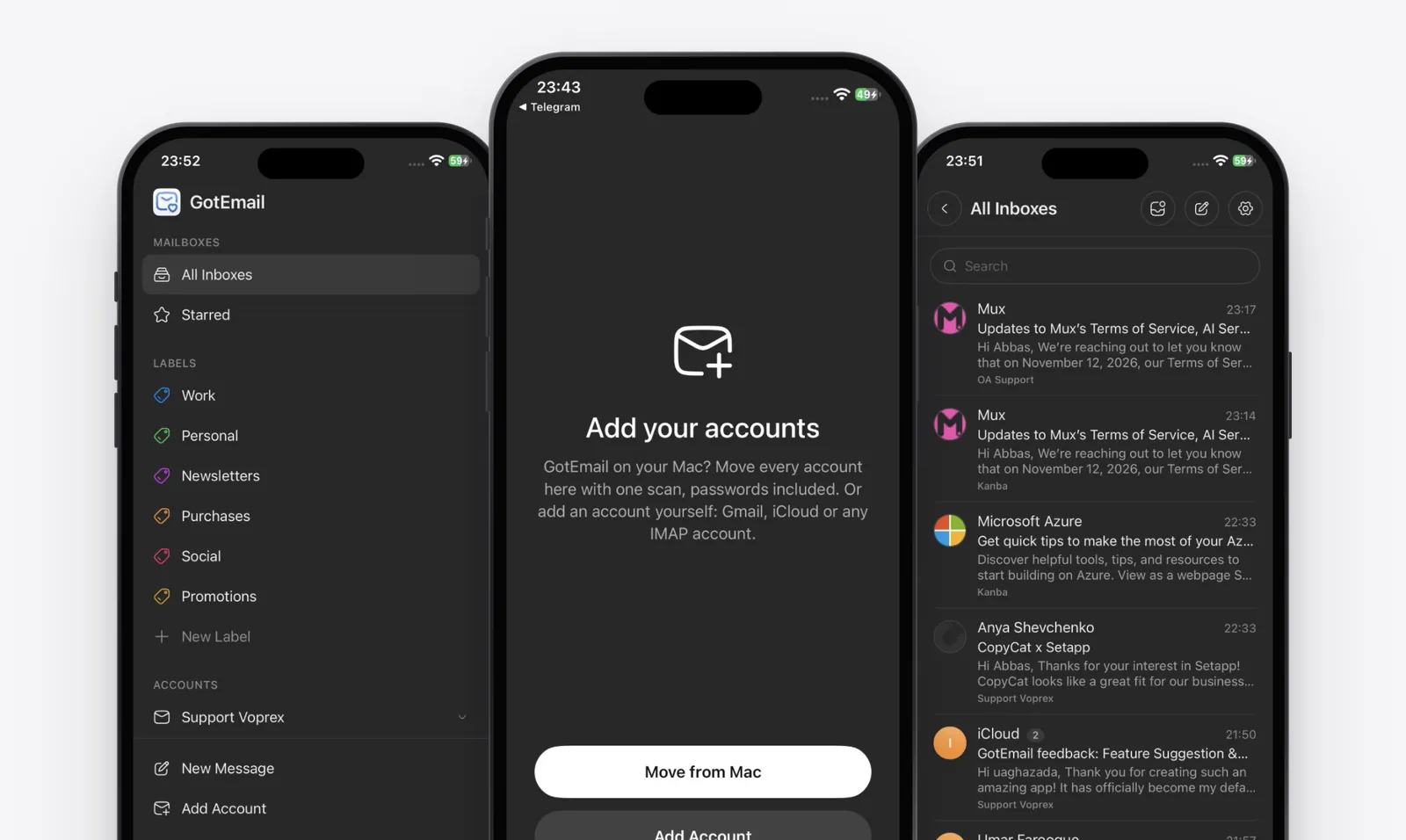
同期されるもの
- アカウント(パスワードも一緒に)
- ラベル(色も一緒に)
- メモ、テンプレート、ToDo
- 設定:スマート受信箱、VIP、ワークスペースなど
メールそのものは当社を経由して同期されません。各デバイスが Gmail、Outlook、iCloud、またはあなたのサーバから直接受け取ります。
Mac と iPhone
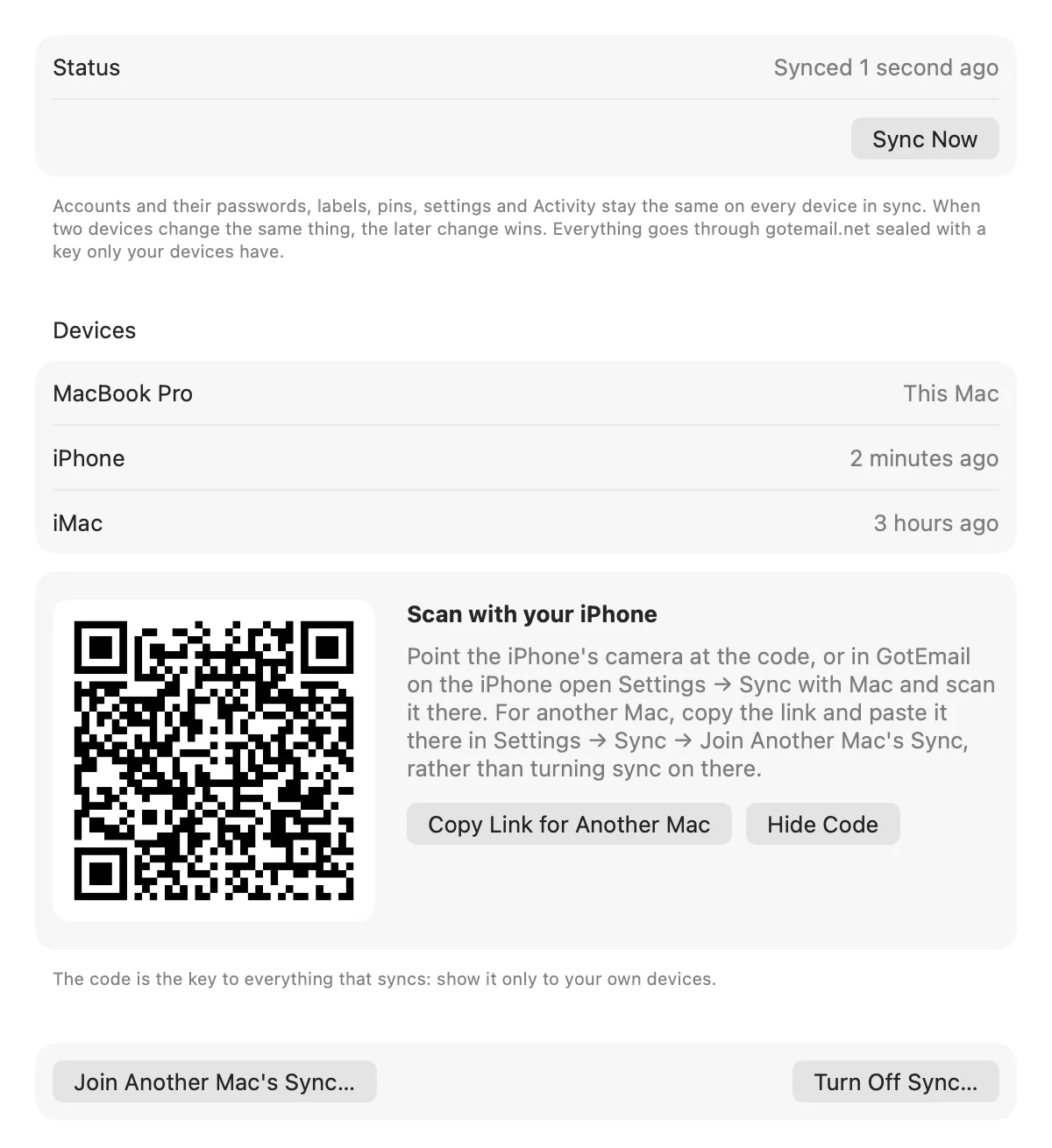
- Mac で設定 → 同期を開き、同期をオンにするをクリックします。QR コードが表示されます。
- iPhone でカメラを使ってコードをスキャンします。または GotEmail を開いて設定 → Mac と同期を選びます。
- 完了。アカウントが iPhone に表示され、すぐに使えます。
別の Mac
- 1台目の Mac でコードを表示… → 別のMac用のリンクをコピーを選びます。
- 2台目の Mac で別のMacの同期に参加…を選び、リンクをペーストして参加をクリックします。
2台目の Mac では「同期をオンにする」をクリックしないで別の同期が始まってしまいます。代わりに1台目の Mac の同期に参加してください。
変更は双方向に
iPhone でラベルを作れば、Mac にも現れます。Mac でテンプレートを編集すれば、iPhone にも反映されます。2台のデバイスで同じものを変更した場合は、あとの変更が優先されます。
プライバシーを前提に設計
同期はエンドツーエンドで暗号化されています。Mac が秘密鍵を作り、その鍵はあなたがスキャンするコードの中にしかありません。すべてのデータはデバイスを離れる前にロックされます。当社のサーバが保管するのは、読むことのできないロックされたコピーだけです。コードは自分のデバイスにだけ見せてください。