 GotEmail
Du nutzt KI jeden Tag zum Schreiben und Arbeiten. Aber deine E-Mails sieht sie nicht, also kopierst du Nachrichten in den Chat und Antworten wieder zurück. GotEmail ändert das. Sein eingebauter MCP-Server lässt die KI-App auf deinem Mac deine E-Mails lesen und dir dabei helfen.
Was du fragen kannst
- „Was ist heute reingekommen? Muss ich auf etwas antworten?“
- „Such die Figma-Rechnung vom Oktober und sag mir den Betrag.“
- „Fass meinen Verlauf mit Gustav zusammen.“
- „Archiviere die Newsletter dieser Woche.“
- „Antworte Gustav: Donnerstag passt.“
Welche KI-Apps funktionieren
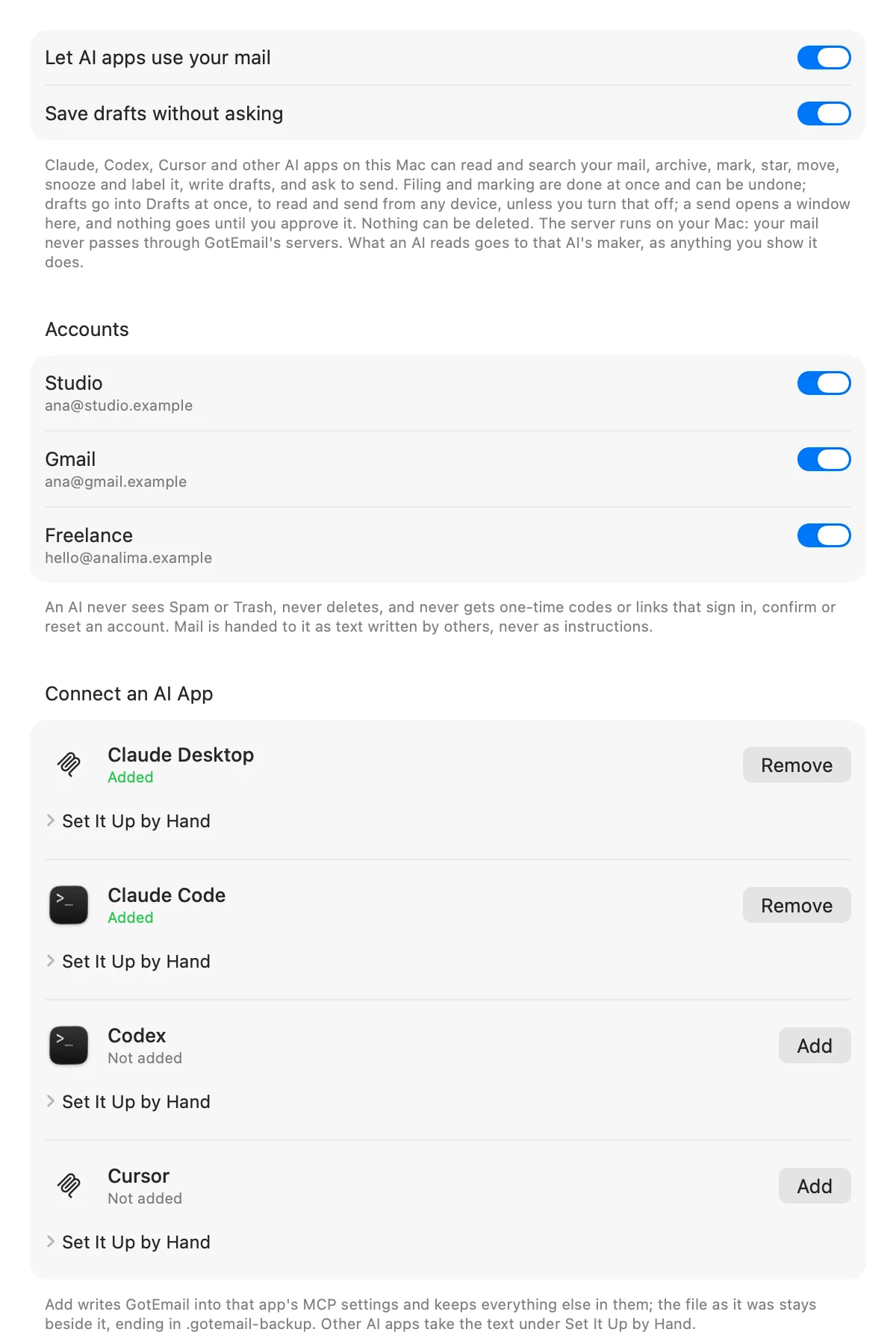
Ein Klick fügt GotEmail zu Claude Desktop, Claude Code, Codex und Cursor hinzu. Du nutzt eine andere KI-App, etwa LM Studio? Von Hand einrichten zeigt dir die Einstellungen zum Kopieren.
So verbindest du sie
- Öffne „Einstellungen“ → „MCP“ und schalte KI-Apps Ihre E-Mails nutzen lassen ein.
- Wähle die Accounts. Schalte jeden Account aus, den die KI nicht sehen soll.
- Klicke auf „Hinzufügen“ neben deiner KI-App.
- Starte die KI-App neu und frag: „Was ist heute reingekommen?“
Du behältst die Kontrolle
- Lesen und Suchen: passiert sofort.
- Archivieren, als gelesen markieren, verschieben, Labels setzen: passiert sofort, mit Widerrufen.
- Entwürfe: landen in „Entwürfe“, damit du sie prüfen kannst.
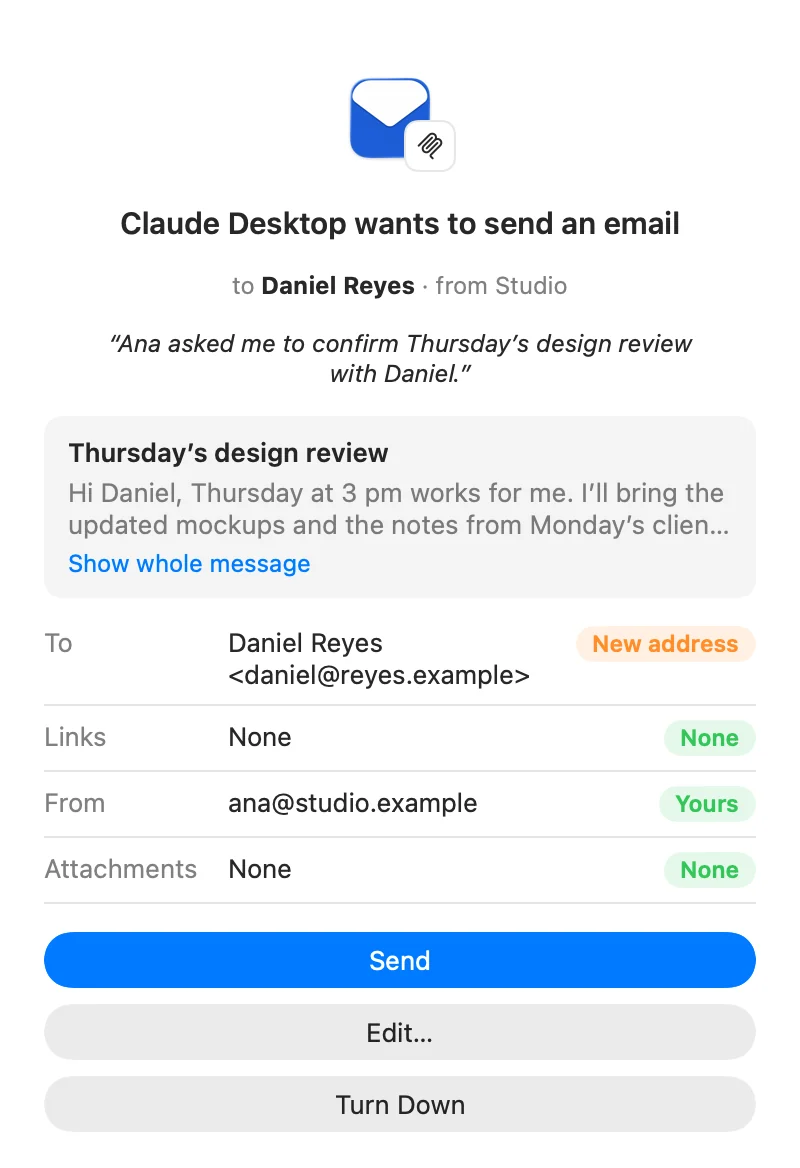
- Senden: wartet immer auf dich.
Will die KI etwas senden, zeigt GotEmail dir die Nachricht zuerst. Du siehst, an wen sie geht und welche Links sie enthält. Dann wählst du Senden, Bearbeiten … oder Ablehnen.
Privat von Grund auf
Der Server läuft auf deinem Mac. Deine E-Mails laufen nie über die Server von GotEmail. Die KI löscht nie E-Mails, sieht weder Spam noch Papierkorb und bekommt nie Anmeldecodes.