 GotEmail
Eine App für all deine E-Mails ist großartig, bis es Samstag ist und dein beruflicher Posteingang immer noch da ist. Arbeitsbereiche lösen das. Alle deine Accounts bleiben in GotEmail, aber du siehst nur die, die du gerade brauchst.
So funktioniert es
Ein Arbeitsbereich ist ein Name und ein paar Accounts. Zum Beispiel:
- Arbeit: dein Firmen-Account und der eines Kunden.
- Privat: Gmail und iCloud.
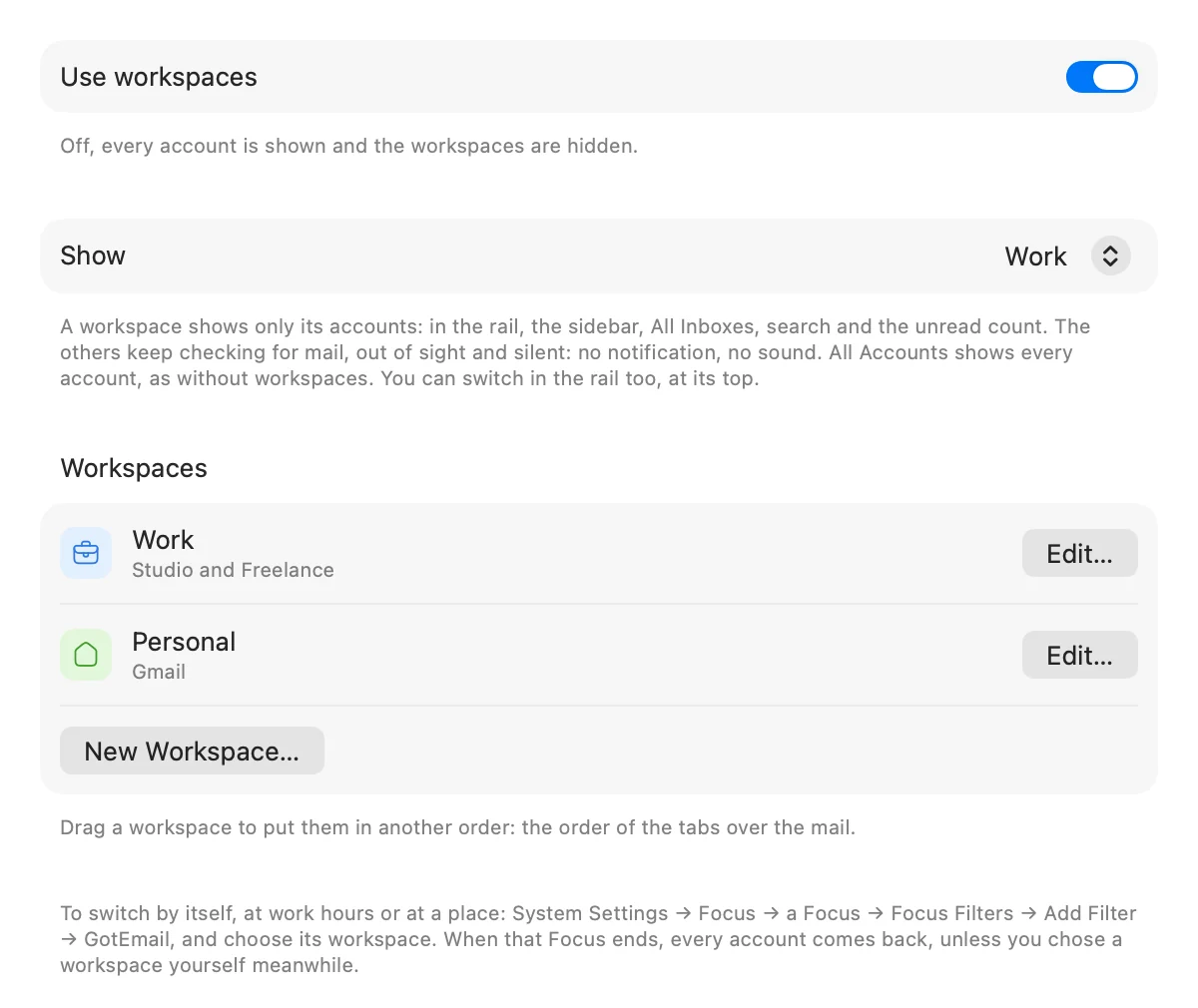
Solange ein Arbeitsbereich aktiv ist, siehst du nur seine E-Mails: in der Seitenleiste, in „Alle Eingänge“, in der Suche und in der Zahl der ungelesenen Nachrichten. Die anderen Accounts bekommen weiter E-Mails, aber leise, ohne Mitteilungen und ohne Töne.
Einen erstellen
- Öffne „Einstellungen“ → „Arbeitsbereiche“ und klicke auf Neuer Arbeitsbereich …
- Gib ihm einen Namen, zum Beispiel Arbeit.
- Wähle eine Farbe und ein Zeichen: seinen Anfangsbuchstaben, ein Symbol oder ein eigenes Bild, etwa dein Firmenlogo.
- Hake seine Accounts an und klicke auf Erstellen.
Deine Arbeitsbereiche stehen jetzt als Tabs über deinen E-Mails, neben Alle Accounts.

Mit einem Klick wechseln
- Klicke auf einen Tab über deinen E-Mails.
- Oder drücke ⌃⌘1–⌃⌘9. ⌃⌘0 zeigt alle Accounts.
Neue E-Mails in einem anderen Arbeitsbereich? Ein kleiner Punkt erscheint auf seinem Tab, damit du es weißt, ohne gestört zu werden.
Lass den Fokus für dich wechseln
Öffne Systemeinstellungen → Fokus, wähle einen Fokus und dann Fokusfilter → Filter hinzufügen → GotEmail. Jetzt öffnet dein Fokus „Arbeit“ deinen Arbeitsbereich „Arbeit“. Endet der Fokus, kommen alle Accounts zurück.
Auch auf deinem iPhone
GotEmail für iPhone hat Arbeitsbereiche unter Einstellungen → Arbeitsbereiche. Mit eingeschalteter Synchronisierung erscheinen die, die du auf deinem Mac erstellt hast, dort von selbst.