 GotEmail
Vous utilisez l’IA tous les jours pour écrire et travailler. Mais elle ne voit pas vos e-mails : vous copiez les messages dans le chat, puis les réponses dans l’autre sens. GotEmail règle ce problème. Son serveur MCP intégré permet à l’app d’IA de votre Mac de lire vos e-mails et de vous aider à les traiter.
Ce que vous pouvez demander
- « Qu’est-ce qui est arrivé aujourd’hui ? Y a-t-il quelque chose qui demande une réponse ? »
- « Retrouve la facture Figma d’octobre et donne-moi le total. »
- « Résume mon échange avec Gustav. »
- « Archive les newsletters de cette semaine. »
- « Réponds à Gustav : jeudi, ça me va. »
Les apps d’IA compatibles
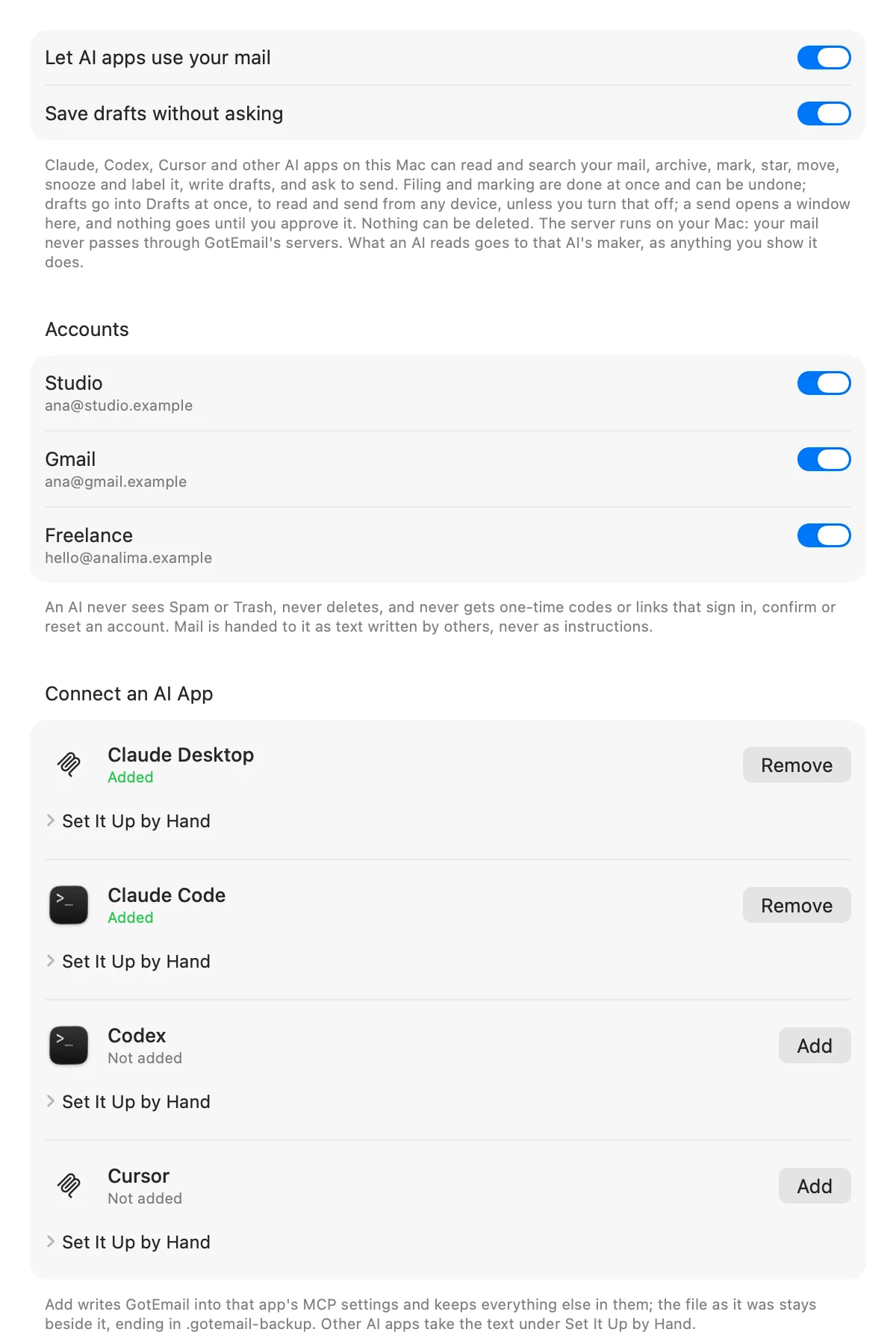
Un clic suffit pour ajouter GotEmail à Claude Desktop, Claude Code, Codex et Cursor. Vous utilisez une autre app d’IA, comme LM Studio ? Configurer à la main vous donne les réglages à copier.
Comment la connecter
- Ouvrez Réglages → MCP et activez Autoriser les apps d’IA à utiliser vos e-mails.
- Choisissez les comptes. Désactivez ceux que l’IA ne doit pas voir.
- Cliquez sur Ajouter à côté de votre app d’IA.
- Redémarrez l’app d’IA et demandez : « Qu’est-ce qui est arrivé aujourd’hui ? »
Vous gardez la main
- Lire et rechercher : fait tout de suite.
- Archiver, marquer comme lu, déplacer, étiqueter : fait tout de suite, avec Annuler.
- Brouillons : enregistrés dans Brouillons pour que vous les relisiez.
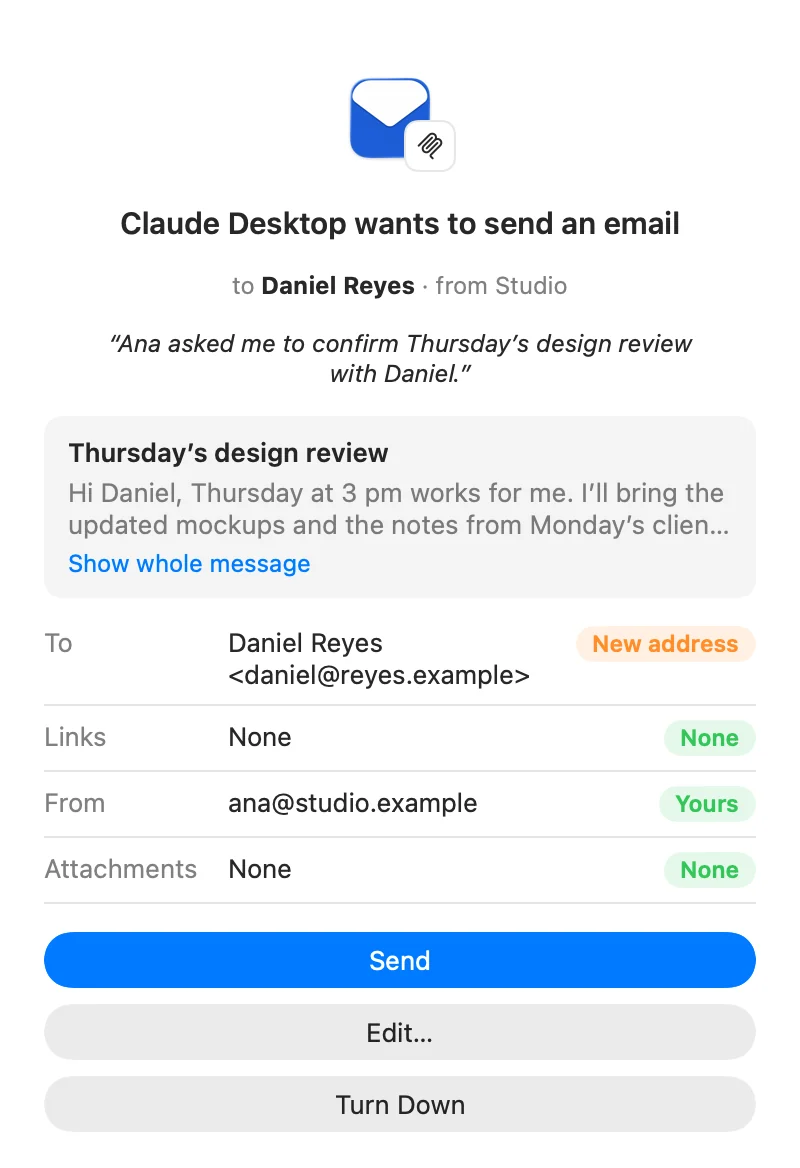
- Envoi : vous attend toujours.
Quand l’IA veut envoyer un message, GotEmail vous le montre d’abord. Vous voyez à qui il est adressé et quels liens il contient. Puis vous choisissez Envoyer, Modifier… ou Refuser.
Privé par conception
Le serveur tourne sur votre Mac. Vos e-mails ne passent jamais par les serveurs de GotEmail. L’IA ne supprime jamais d’e-mails, ne voit jamais les dossiers Indésirable et Corbeille, et n’a jamais accès aux codes de connexion.