 GotEmail
Une seule app pour tous vos e-mails, c’est génial, jusqu’au samedi où votre boîte pro est toujours là. Les espaces de travail règlent ça. Tous vos comptes restent dans GotEmail, mais vous ne voyez que ceux dont vous avez besoin maintenant.
Comment ça marche
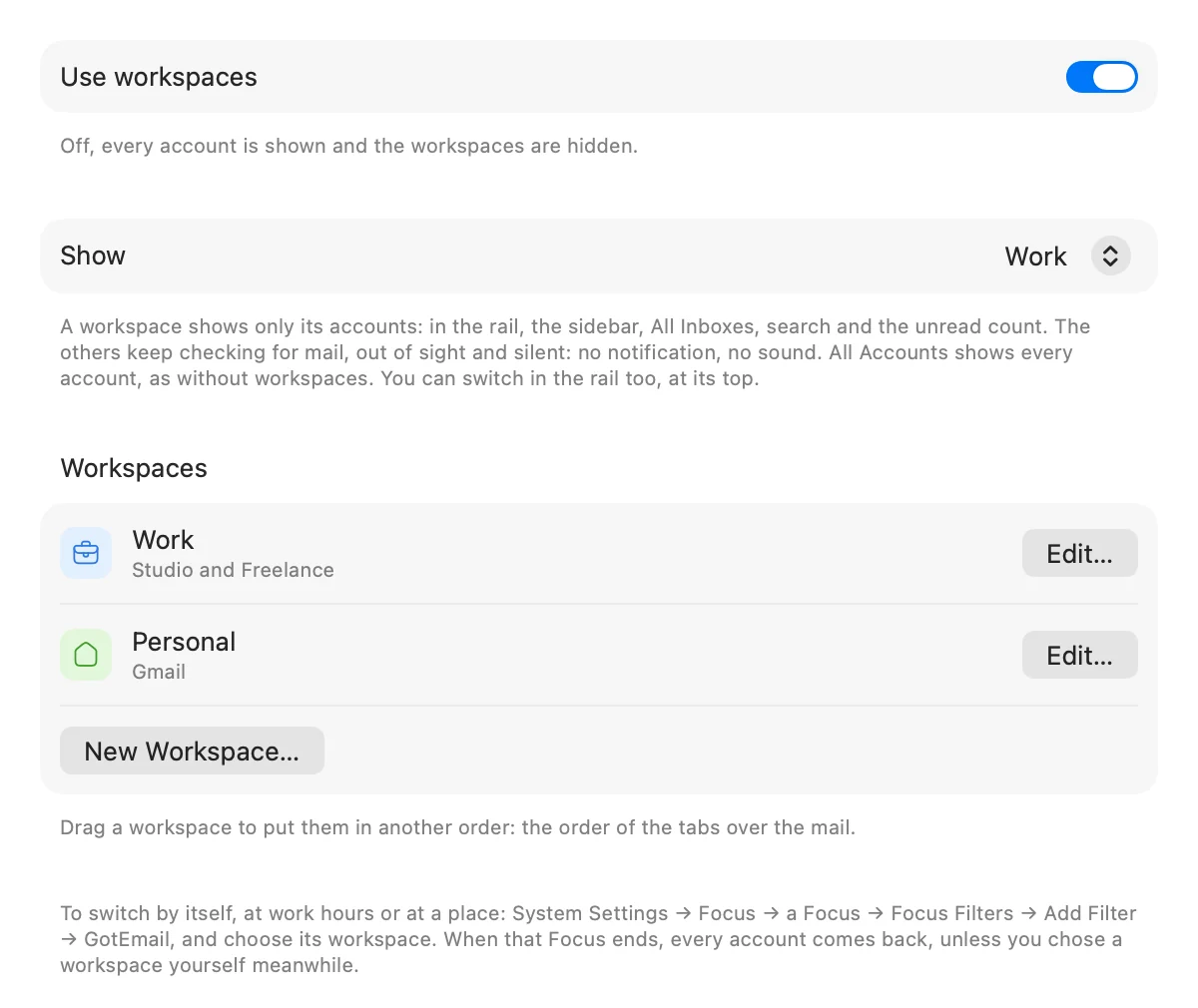
Un espace de travail, c’est un nom et quelques comptes. Par exemple :
- Travail : le compte de votre entreprise et celui d’un client.
- Perso : Gmail et iCloud.
Quand un espace de travail est actif, vous ne voyez que ses e-mails : dans la barre latérale, dans Toutes les boîtes, dans la recherche et dans le nombre de non lus. Les autres comptes reçoivent toujours leurs e-mails, mais en silence, sans notifications ni sons.
En créer un
- Ouvrez Réglages → Espaces de travail et cliquez sur Nouvel espace de travail…
- Donnez-lui un nom, par exemple Travail.
- Choisissez une couleur et un symbole : sa première lettre, un pictogramme ou votre propre image, comme le logo de votre entreprise.
- Cochez ses comptes et cliquez sur Créer.
Vos espaces de travail s’affichent maintenant en onglets au-dessus de vos e-mails, à côté de Tous les comptes.

Changer en un clic
- Cliquez sur un onglet au-dessus de vos e-mails.
- Ou appuyez sur ⌃⌘1–⌃⌘9. ⌃⌘0 affiche tous les comptes.
Un nouvel e-mail dans un autre espace de travail ? Un petit point apparaît sur son onglet : vous êtes au courant sans être dérangé.
Laissez Concentration changer pour vous
Ouvrez Réglages Système → Concentration, choisissez un mode de concentration, puis Filtres de concentration → Ajouter un filtre → GotEmail. Désormais, votre mode Travail ouvre votre espace de travail Travail. Quand le mode se termine, tous les comptes reviennent.
Sur votre iPhone aussi
GotEmail pour iPhone propose les espaces de travail dans Réglages → Espaces de travail. Avec la synchronisation activée, ceux que vous avez créés sur votre Mac y apparaissent d’eux-mêmes.