 GotEmail
Usi l'IA ogni giorno per scrivere e lavorare. Ma non vede la tua email, quindi copi i messaggi nella chat e poi ricopi le risposte. GotEmail risolve il problema. Il suo server MCP integrato permette all'app di IA sul tuo Mac di leggere la tua posta e aiutarti a gestirla.
Cosa puoi chiedere
- "Cos'è arrivato oggi? C'è qualcosa a cui rispondere?"
- "Trova la fattura di Figma di ottobre e dimmi il totale."
- "Riassumi la mia conversazione con Gustav."
- "Archivia le newsletter di questa settimana."
- "Rispondi a Gustav: giovedì va bene."
Con quali app di IA funziona
Con un clic aggiungi GotEmail a Claude Desktop, Claude Code, Codex e Cursor. Usi un'altra app di IA, come LM Studio? Configura a mano ti dà le impostazioni da copiare.
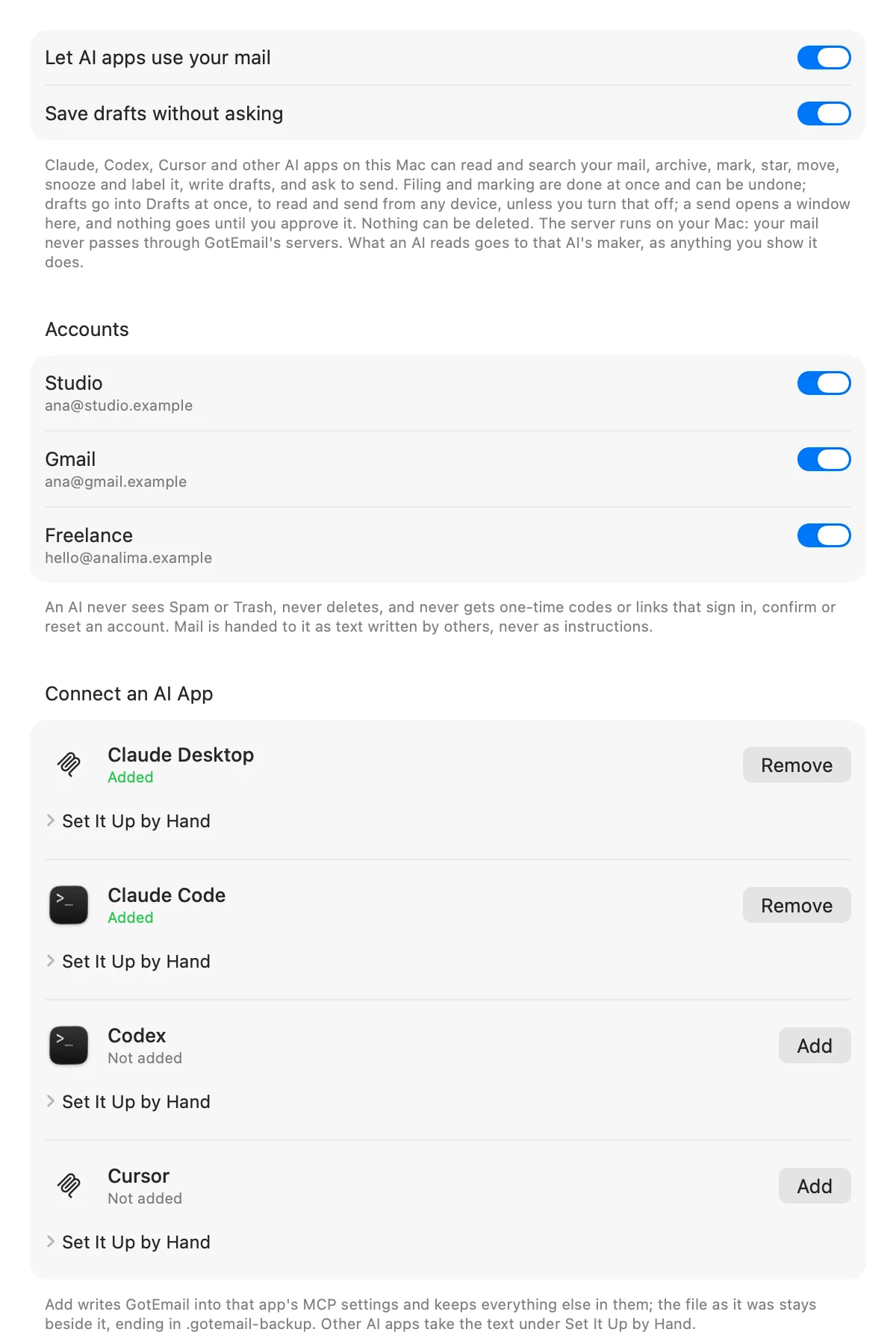
Come collegarla
- Apri Impostazioni → MCP e attiva Consenti alle app di IA di usare la tua posta.
- Scegli gli account. Disattiva quelli che l'IA non deve vedere.
- Fai clic su Aggiungi accanto alla tua app di IA.
- Riavvia l'app di IA e chiedi: "Cos'è arrivato oggi?"
Decidi sempre tu
- Lettura e ricerca: subito.
- Archiviare, segnare come letto, spostare, etichettare: subito, con Annulla.
- Bozze: salvate in Bozze, da controllare.
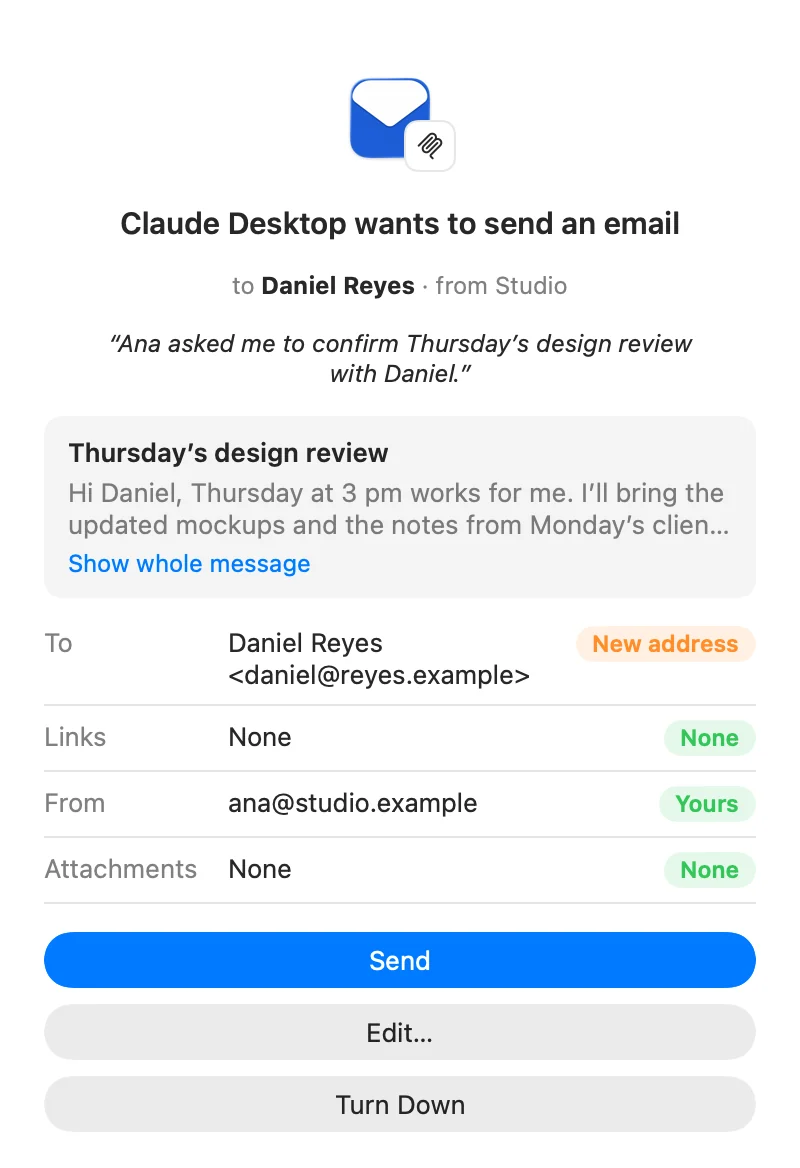
- Invio: aspetta sempre te.
Quando l'IA vuole inviare, GotEmail ti mostra prima il messaggio. Vedi a chi va e quali link contiene. Poi scegli Invia, Modifica… o Rifiuta.
Privato per scelta
Il server gira sul tuo Mac. La tua posta non passa mai dai server di GotEmail. L'IA non elimina mai la posta, non vede mai Indesiderato o Cestino e non riceve mai codici di accesso.