 GotEmail
Je gebruikt elke dag AI om te schrijven en te werken. Maar die ziet je e-mail niet, dus kopieer je berichten naar de chat en antwoorden weer terug. GotEmail lost dat op. Met de ingebouwde MCP-server kan de AI-app op je Mac je mail lezen en je ermee helpen.
Wat je kunt vragen
- "Wat is er vandaag binnengekomen? Moet ik ergens op antwoorden?"
- "Zoek de Figma-factuur van oktober en geef me het totaal."
- "Vat mijn gesprek met Gustav samen."
- "Archiveer de nieuwsbrieven van deze week."
- "Antwoord Gustav: donderdag is goed."
Welke AI-apps werken
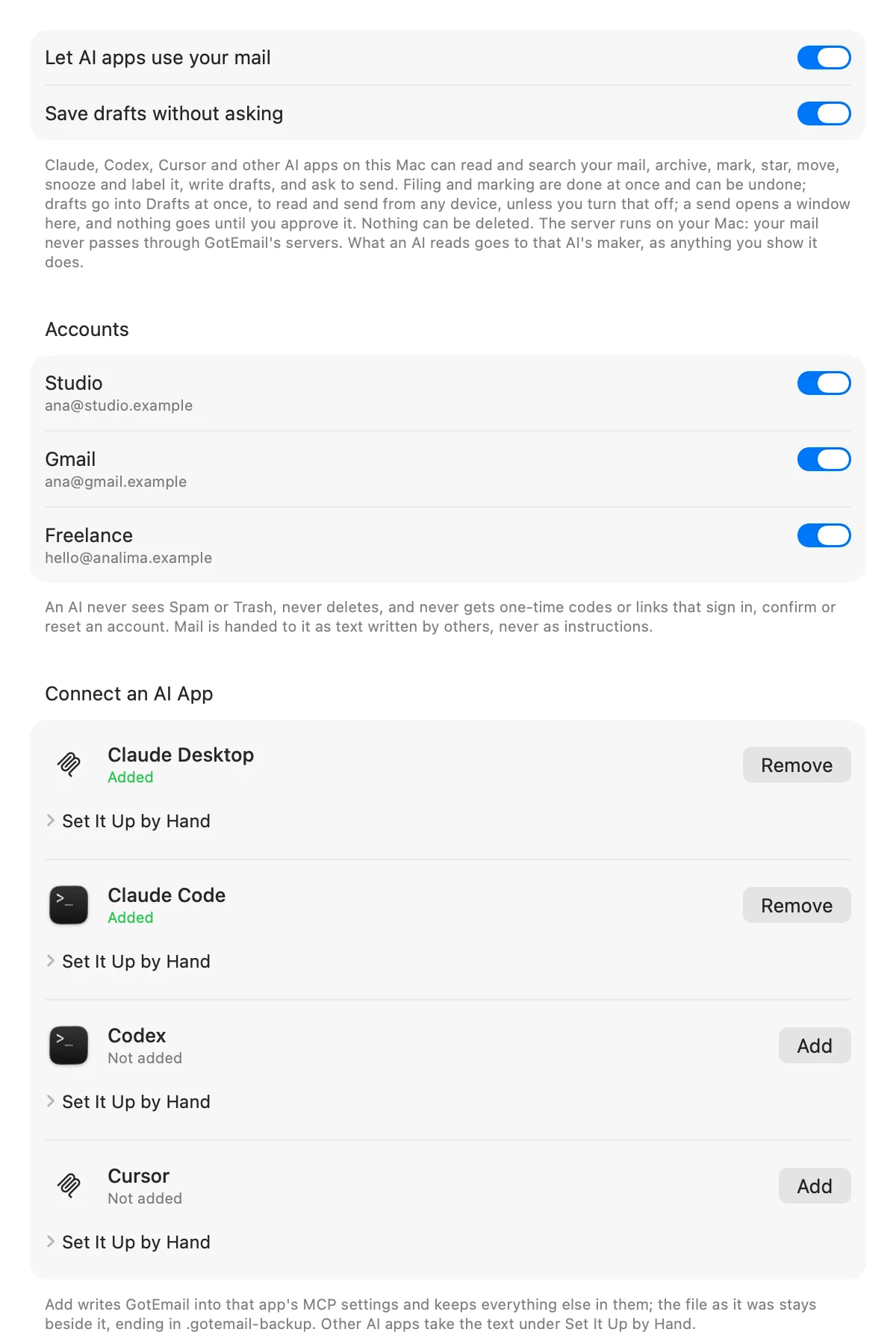
Met één klik voeg je GotEmail toe aan Claude Desktop, Claude Code, Codex en Cursor. Gebruik je een andere AI-app, zoals LM Studio? Met de hand instellen geeft je de instellingen om te kopiëren.
Zo verbind je
- Open Instellingen → MCP en zet AI-apps je mail laten gebruiken aan.
- Kies accounts. Zet elk account uit dat de AI niet mag zien.
- Klik op Voeg toe naast je AI-app.
- Herstart de AI-app en vraag: "Wat is er vandaag binnengekomen?"
Jij houdt de regie
- Lezen en zoeken: gebeurt meteen.
- Archiveren, als gelezen markeren, verplaatsen, labelen: gebeurt meteen, met Herstel.
- Concepten: bewaard in Concepten, zodat jij ze kunt nakijken.
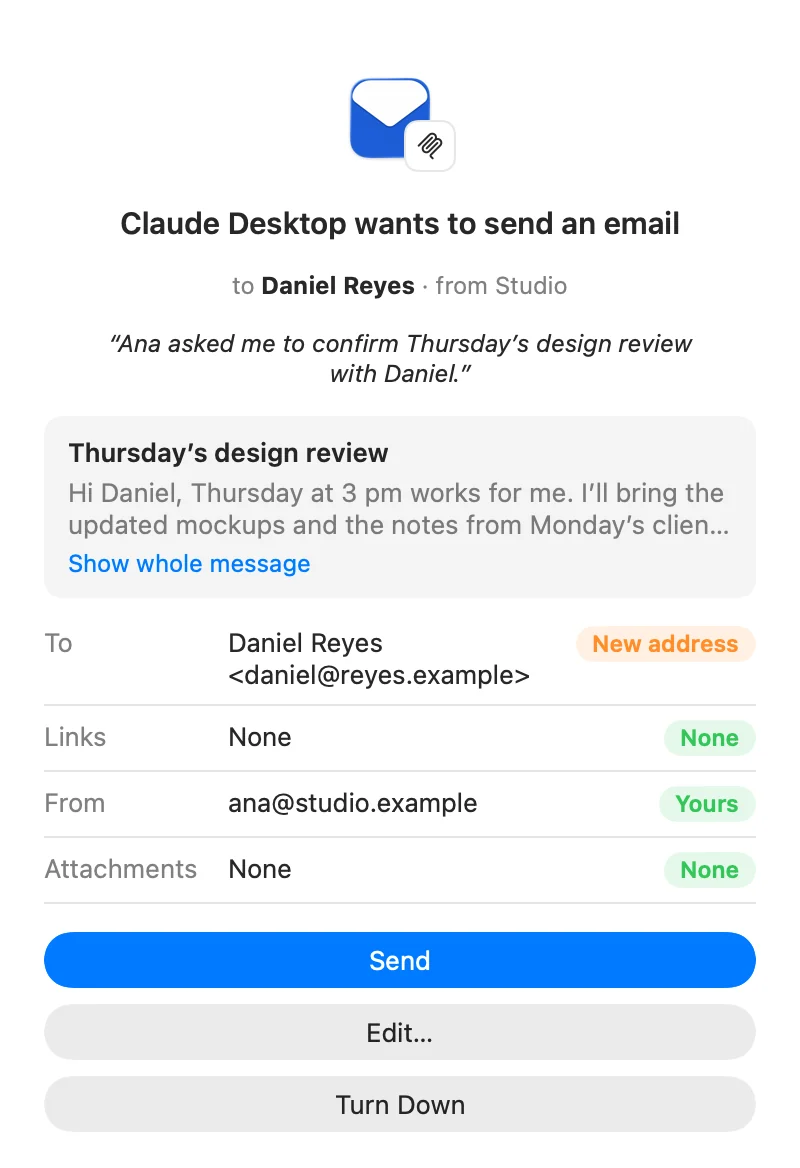
- Versturen: wacht altijd op jou.
Wil de AI iets versturen, dan laat GotEmail eerst het bericht zien. Je ziet naar wie het gaat en welke links erin staan. Daarna kies je Verstuur, Wijzig… of Weigeren.
Privé vanaf het begin
De server draait op je Mac. Je mail komt nooit langs de servers van GotEmail. De AI verwijdert nooit mail, ziet nooit Spam of Prullenmand en krijgt nooit inlogcodes.