 GotEmail
Un'unica app per tutta la tua email è fantastica, finché non è sabato e la casella di lavoro è ancora lì. Gli spazi di lavoro risolvono il problema. Tutti i tuoi account restano in GotEmail, ma vedi solo quelli che ti servono in quel momento.
Come funziona
Uno spazio di lavoro è un nome e qualche account. Per esempio:
- Lavoro: l'account aziendale e quello di un cliente.
- Personale: Gmail e iCloud.
Quando uno spazio di lavoro è attivo, vedi solo la sua posta: nella barra laterale, in In entrata (tutte), nella ricerca e nel conteggio dei non letti. Gli altri account continuano a ricevere posta, ma in silenzio, senza notifiche né suoni.
Crearne uno
- Apri Impostazioni → Spazi di lavoro e fai clic su Nuovo spazio di lavoro…
- Dagli un nome, per esempio Lavoro.
- Scegli un colore e un simbolo: la sua iniziale, un'icona o una tua immagine, come il logo della tua azienda.
- Spunta i suoi account e fai clic su Crea.
Ora i tuoi spazi di lavoro sono schede sopra la posta, accanto a Tutti gli account.

Cambia con un clic
- Fai clic su una scheda sopra la posta.
- Oppure premi ⌃⌘1–⌃⌘9. ⌃⌘0 mostra tutti gli account.
Nuova posta in un altro spazio di lavoro? Sulla sua scheda compare un piccolo pallino, così lo sai senza essere disturbato.
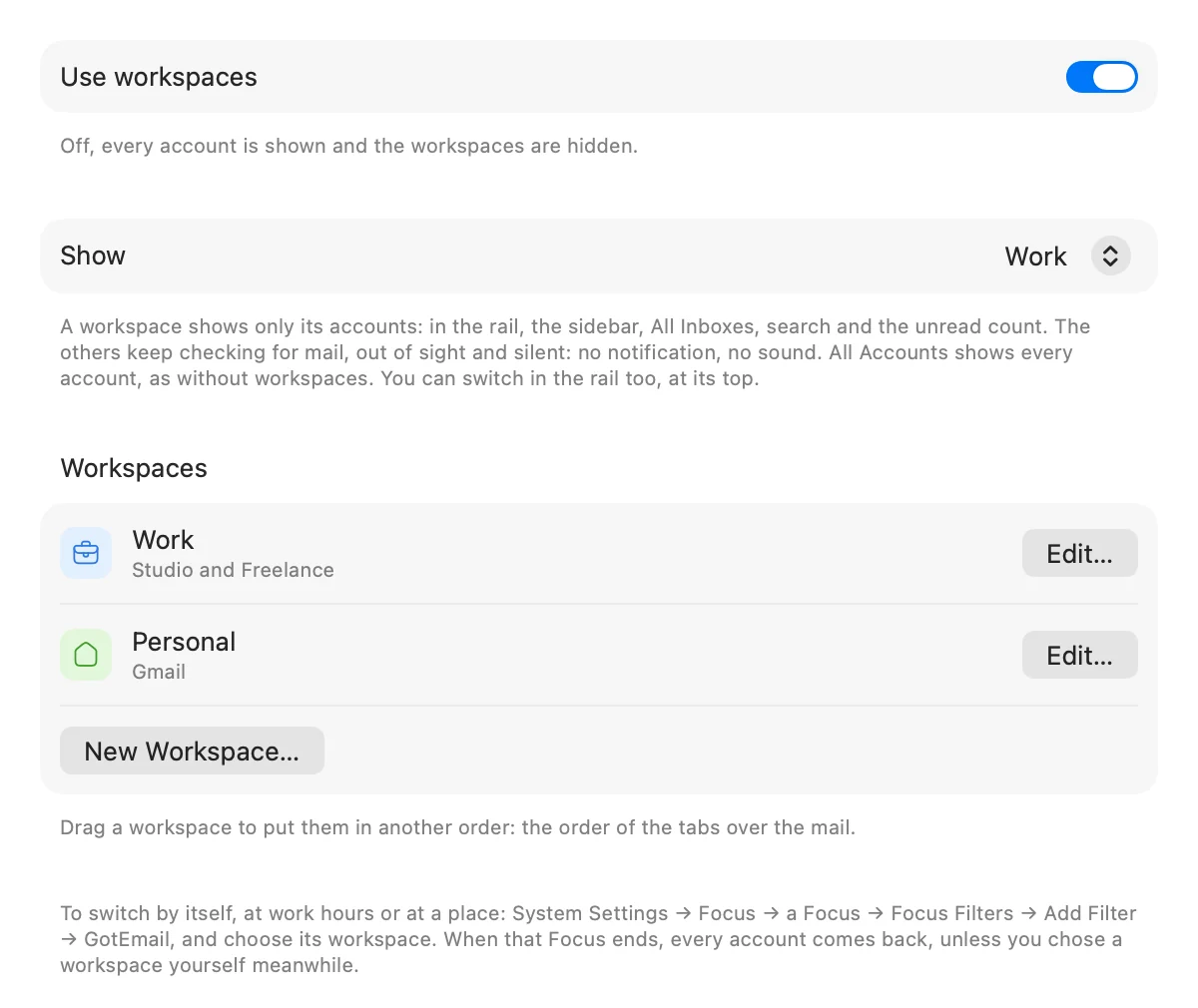
Lascia che sia Full immersion a cambiare
Apri Impostazioni di Sistema → Full immersion, scegli una modalità, poi Filtri full immersion → Aggiungi filtro → GotEmail. Ora la modalità Lavoro apre lo spazio di lavoro Lavoro. Quando la modalità termina, tornano tutti gli account.
Anche sull'iPhone
GotEmail per iPhone ha gli spazi di lavoro in Impostazioni → Spazi di lavoro. Con la sincronizzazione attiva, quelli creati sul Mac compaiono lì da soli.