 GotEmail
文章を書くときも仕事でも、毎日 AI を使っているはずです。でも AI にはメールが見えないので、メッセージをチャットにコピーし、答えをまたコピーして戻すことになります。GotEmail ならその手間がなくなります。内蔵の MCP サーバで、Mac の AI アプリがメールを読み、手伝ってくれるようになります。
こんなことを頼めます
- 「今日は何が届いた?返信が必要なものはある?」
- 「10月の Figma の請求書を探して、合計金額を教えて」
- 「Gustav とのスレッドを要約して」
- 「今週のニュースレターをアーカイブして」
- 「Gustav に『木曜日で大丈夫です』と返信して」
対応している AI アプリ
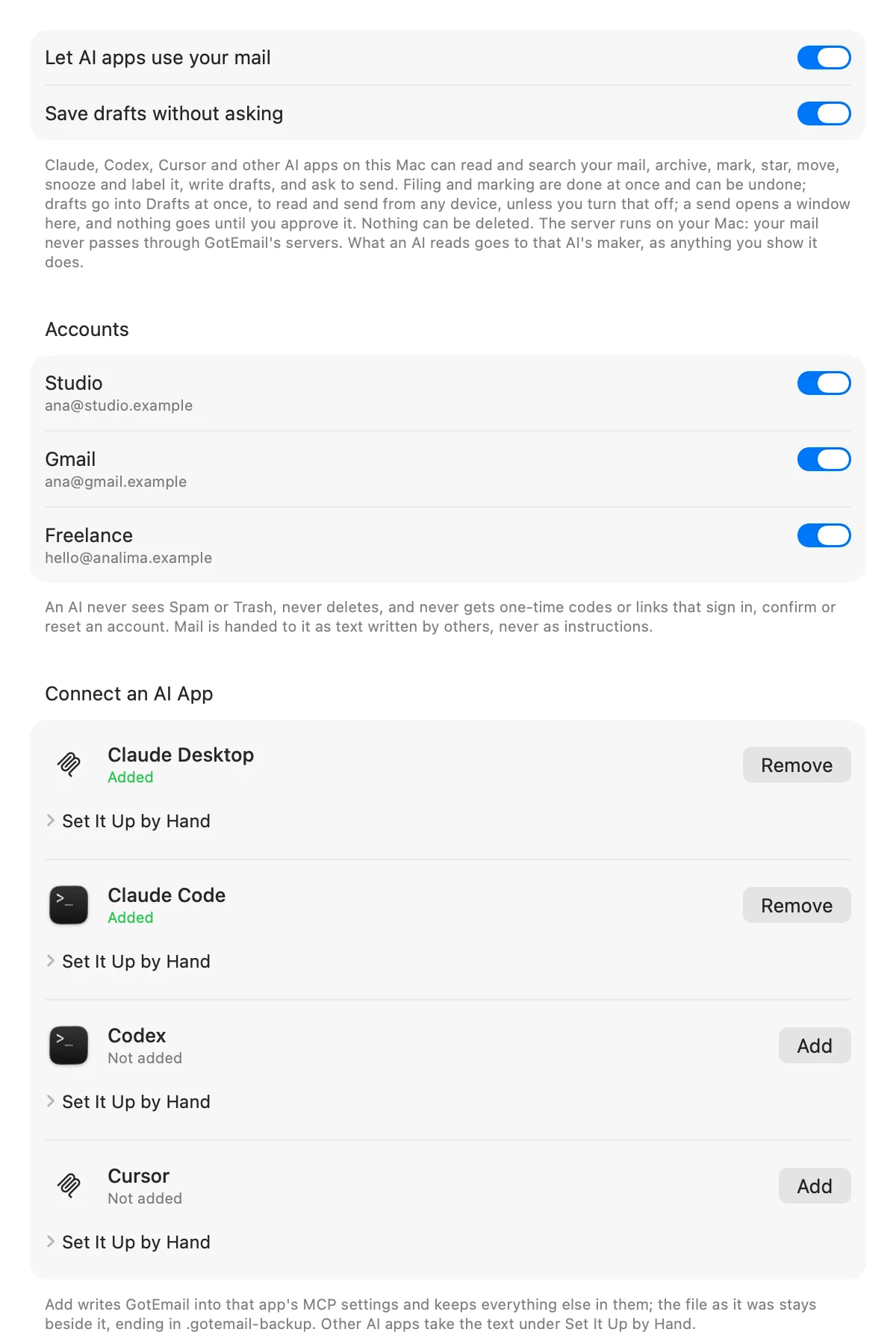
ワンクリックで、Claude Desktop、Claude Code、Codex、Cursor に GotEmail を追加できます。LM Studio などほかの AI アプリを使っている場合は、手動で設定でコピーする設定内容が表示されます。
つなぎ方
- 設定 → MCP を開き、AIアプリにメールの使用を許可をオンにします。
- アカウントを選びます。AI に見せたくないアカウントはオフにしてください。
- 「追加」をクリックします(使う AI アプリの横)。
- AI アプリを再起動して、「今日は何が届いた?」と聞いてみましょう。
主導権はあなたに
- 読む・検索する:すぐに実行されます。
- アーカイブ、開封済みにする、移動、ラベル:すぐに実行され、取り消すこともできます。
- 下書き:確認できるよう「下書き」に保存されます。
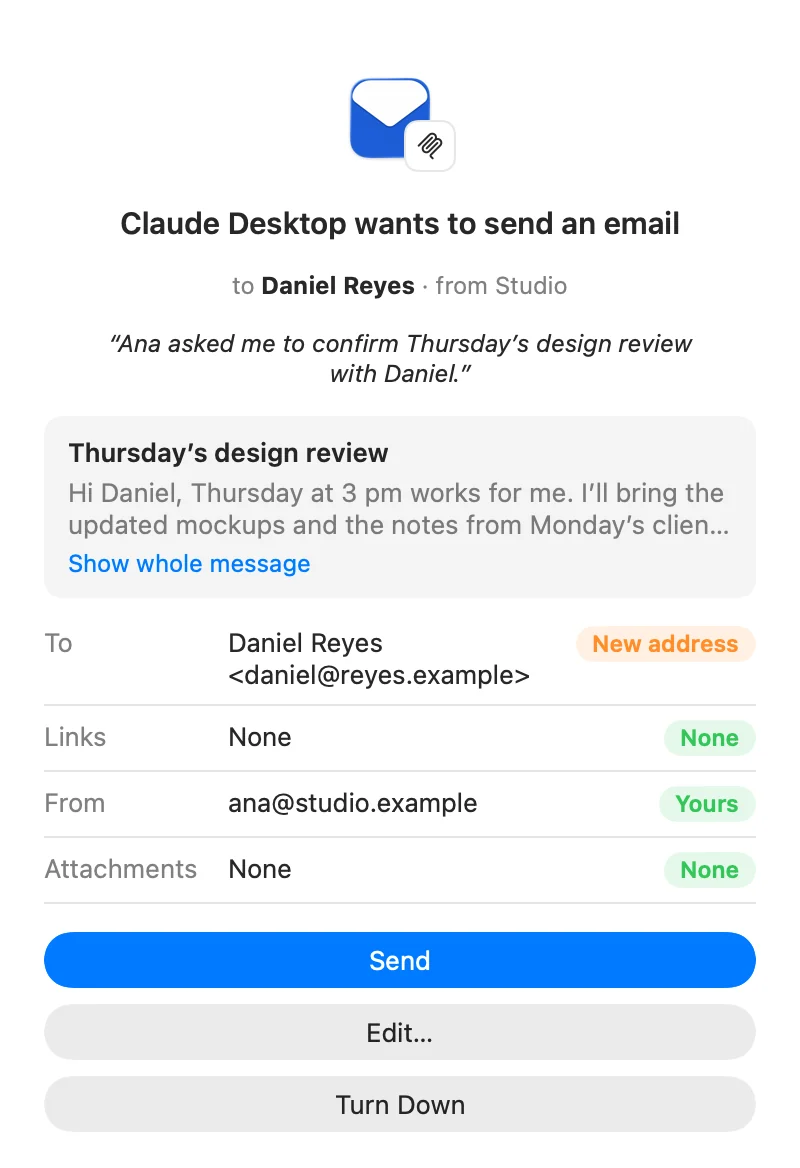
- 送信:必ずあなたの確認を待ちます。
AI がメールを送ろうとすると、GotEmail はまずそのメッセージを表示します。宛先と、含まれているリンクを確認できます。そのうえで送信、編集…、拒否のどれかを選びます。
プライバシーを前提に設計
サーバはあなたの Mac 上で動きます。メールが GotEmail のサーバを通ることはありません。AI がメールを削除することはなく、迷惑メールやゴミ箱を見ることも、ログインコードを受け取ることもありません。
AI がしたことを確認設定 → MCP のAIアプリの操作履歴に、すべての読み取り、検索、リクエストが記録されます。