 GotEmail
すべてのメールをひとつのアプリで見られるのは便利です。土曜日なのに仕事の受信箱が目に入るまでは。ワークスペースがそれを解決します。すべてのアカウントは GotEmail に残したまま、今必要なものだけを表示できます。
しくみ
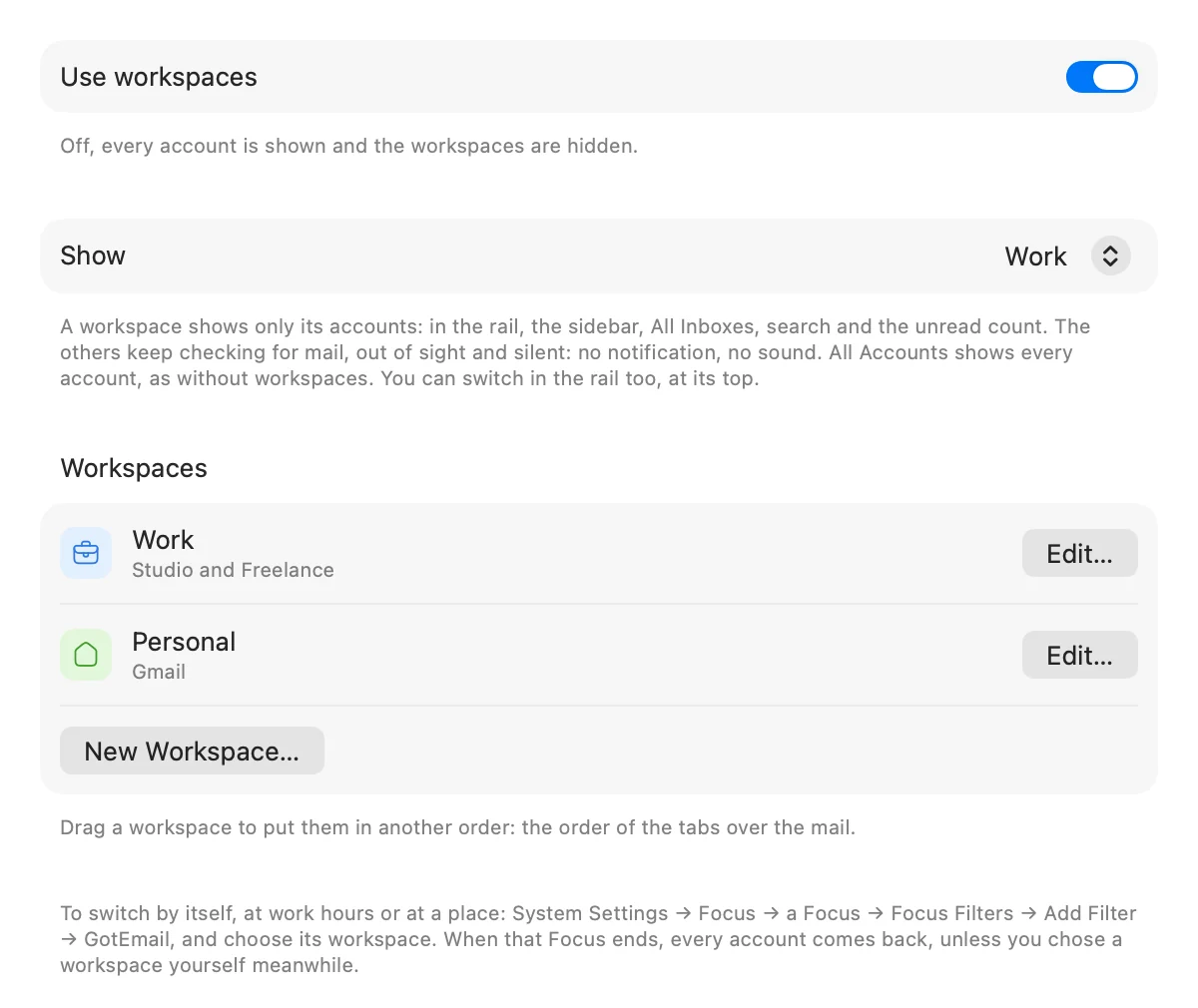
ワークスペースは、名前といくつかのアカウントの組み合わせです。たとえば:
- 仕事:会社のアカウントと、クライアントのアカウント。
- プライベート:Gmail と iCloud。
ワークスペースがオンの間は、そのメールだけが表示されます。サイドバーでも、全受信でも、検索でも、未読数でも。ほかのアカウントにもメールは届きますが、通知も音もなく、静かに届きます。
作り方
- 設定 → ワークスペースを開き、新規ワークスペース…をクリックします。
- 名前を付けます。たとえば仕事。
- 色とマークを選びます。頭文字、記号、または会社のロゴなど自分の画像も使えます。
- アカウントにチェックを入れ、作成をクリックします。
これで、ワークスペースがメールの上にタブとして、すべてのアカウントの隣に並びます。

ワンクリックで切り替え
- タブをクリックします(メールの上)。
- またはキーを押します:⌃⌘1–⌃⌘9。⌃⌘0 ですべてのアカウントを表示します。
別のワークスペースに新着メールがあると、そのタブに小さな点が付きます。邪魔されずに気づけます。
集中モードで自動切り替え
システム設定 → 集中モードを開いて集中モードを選び、集中モードフィルタ → フィルタを追加 → GotEmailと進みます。これで「仕事」の集中モードにすると「仕事」のワークスペースが開きます。集中モードが終わると、すべてのアカウントが戻ります。
iPhone でも
GotEmail for iPhone では、設定 → ワークスペースでワークスペースを使えます。同期をオンにしていれば、Mac で作ったワークスペースが自動的に表示されます。
ヒント設定 → ワークスペースでワークスペースをドラッグすると、タブの順番を変えられます。