 GotEmail
Eén app voor al je e-mail is fijn, tot het zaterdag is en je werkinbox er nog gewoon staat. Werkruimtes lossen dat op. Al je accounts blijven in GotEmail, maar je ziet alleen de accounts die je nu nodig hebt.
Zo werkt het
Een werkruimte is een naam en een paar accounts. Bijvoorbeeld:
- Werk: het account van je bedrijf en dat van een klant.
- Privé: Gmail en iCloud.
Zolang een werkruimte aanstaat, zie je alleen de mail daarvan: in de navigatiekolom, in Alle inkomende, in zoekresultaten en in het aantal ongelezen berichten. De andere accounts krijgen nog steeds mail, maar in stilte, zonder meldingen en zonder geluiden.
Maak er een
- Open Instellingen → Werkruimtes en klik op Nieuwe werkruimte…
- Geef hem een naam, bijvoorbeeld Werk.
- Kies een kleur en een teken: de eerste letter, een symbool, of een eigen afbeelding, zoals het logo van je bedrijf.
- Vink de accounts aan en klik op Maak aan.
Je werkruimtes staan nu als tabbladen boven je mail, naast Alle accounts.

Wissel met één klik
- Klik op een tabblad boven je mail.
- Of druk op ⌃⌘1–⌃⌘9. ⌃⌘0 toont alle accounts.
Nieuwe mail in een andere werkruimte? Er verschijnt een kleine stip op het tabblad, zodat je het weet zonder gestoord te worden.
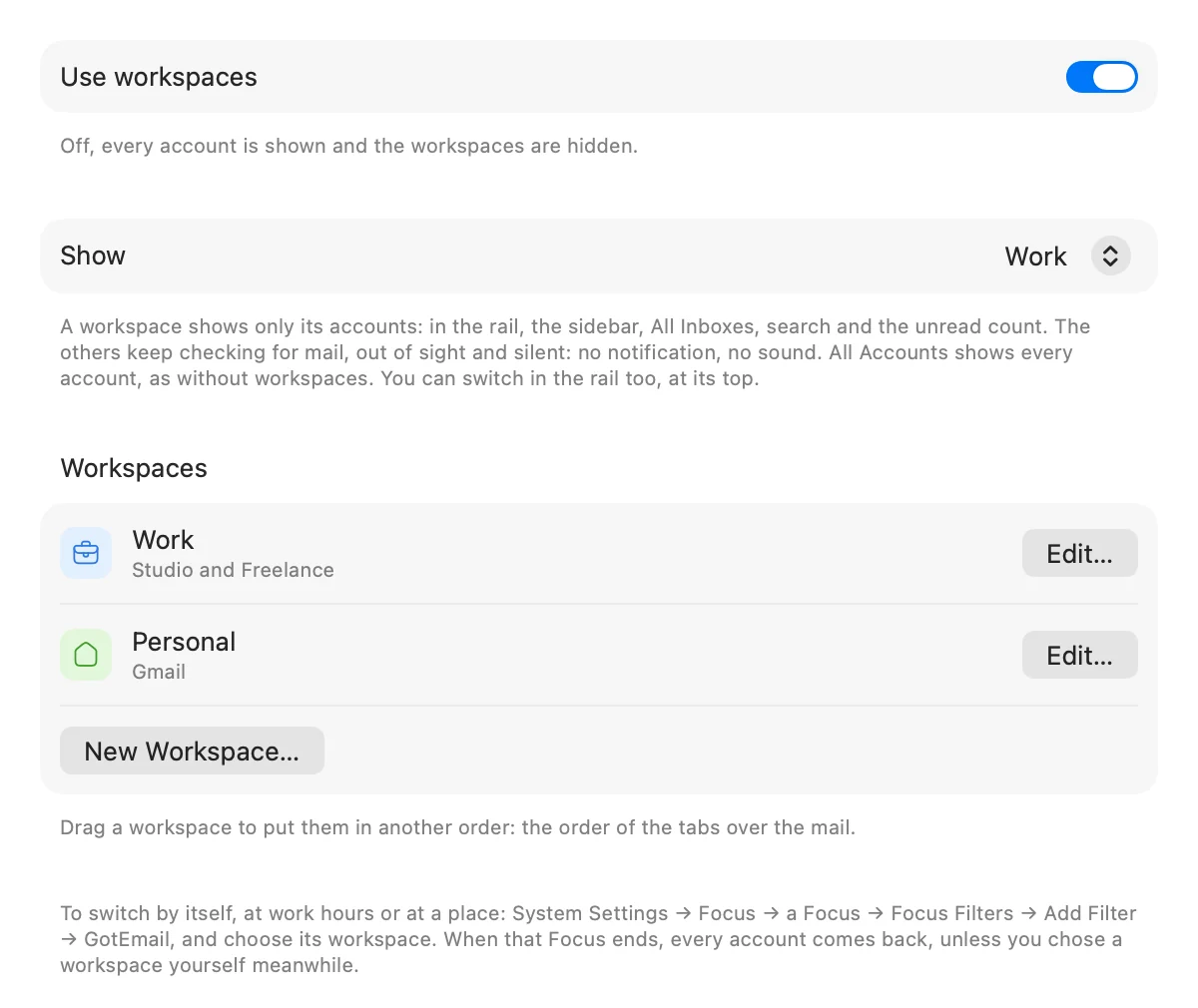
Laat Focus voor je wisselen
Open Systeeminstellingen → Focus, kies een Focus en daarna Focusfilters → Voeg filter toe → GotEmail. Nu opent je Werk-focus je werkruimte Werk. Als de Focus stopt, komen alle accounts terug.
Ook op je iPhone
GotEmail voor iPhone heeft werkruimtes in Instellingen → Werkruimtes. Met synchronisatie aan verschijnen de werkruimtes die je op je Mac hebt gemaakt daar vanzelf.