 GotEmail
Jedna aplikace na všechnu poštu je skvělá, dokud není sobota a vaše pracovní schránka tam pořád svítí. Pracovní prostory to řeší. Všechny účty zůstanou v GotEmailu, ale vidíte jen ty, které zrovna potřebujete.
Jak to funguje
Pracovní prostor je název a několik účtů. Například:
- Práce: firemní účet a účet klienta.
- Osobní: Gmail a iCloud.
Když je pracovní prostor zapnutý, vidíte jen jeho poštu: v postranním panelu, ve Všech příchozích, ve vyhledávání i v počtu nepřečtených. Ostatní účty poštu dál dostávají, ale potichu, bez oznámení a bez zvuků.
Vytvořte si ho
- Otevřete Nastavení → Pracovní prostory a klikněte na Nový pracovní prostor…
- Pojmenujte ho, třeba Práce.
- Vyberte barvu a značku: první písmeno, symbol nebo vlastní obrázek, třeba logo vaší firmy.
- Zaškrtněte jeho účty a klikněte na Vytvořit.
Vaše pracovní prostory teď najdete jako karty nad poštou, vedle karty Všechny účty.

Přepnutí jedním kliknutím
- Klikněte na kartu nad poštou.
- Nebo stiskněte ⌃⌘1–⌃⌘9. ⌃⌘0 zobrazí všechny účty.
Nová pošta v jiném pracovním prostoru? Na jeho kartě se objeví malá tečka, takže o ní víte, aniž by vás rušila.
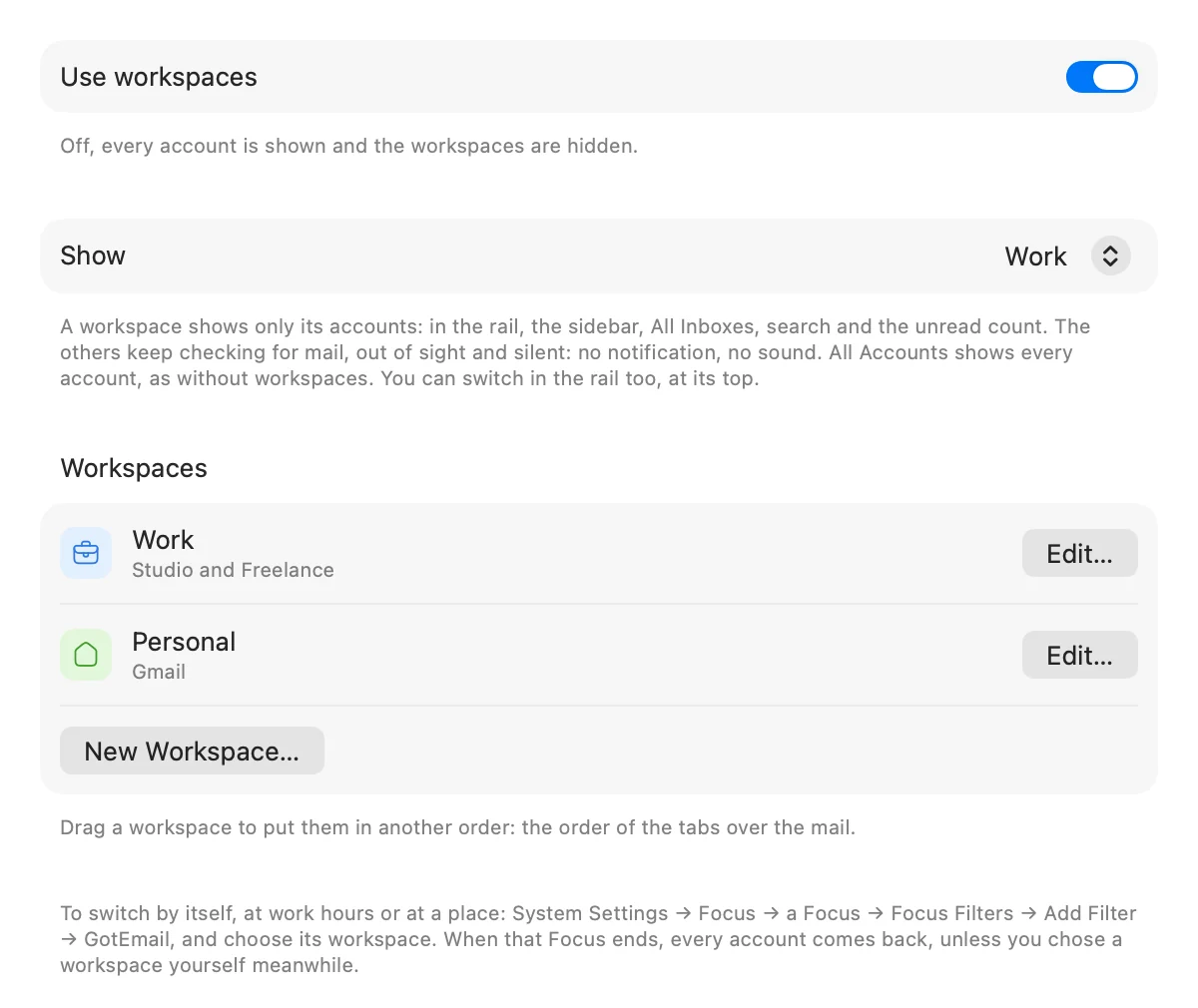
Nechte přepínat režim soustředění
Otevřete Nastavení systému → Soustředění, vyberte režim soustředění a pak Filtry režimu soustředění → Přidat filtr → GotEmail. Váš pracovní režim soustředění teď otevře pracovní prostor Práce. Když režim skončí, vrátí se všechny účty.
I na iPhonu
GotEmail pro iPhone má pracovní prostory v Nastavení → Pracovní prostory. Se zapnutou synchronizací se tam ty, které jste vytvořili na Macu, objeví samy.