 GotEmail
Um app só para todos os seus e-mails é ótimo, até chegar o sábado e a caixa de entrada do trabalho continuar ali. Os espaços de trabalho resolvem isso. Todas as suas contas continuam no GotEmail, mas você só vê as que precisa agora.
Como funciona
Um espaço de trabalho é um nome e algumas contas. Por exemplo:
- Trabalho: a conta da sua empresa e a de um cliente.
- Pessoal: Gmail e iCloud.
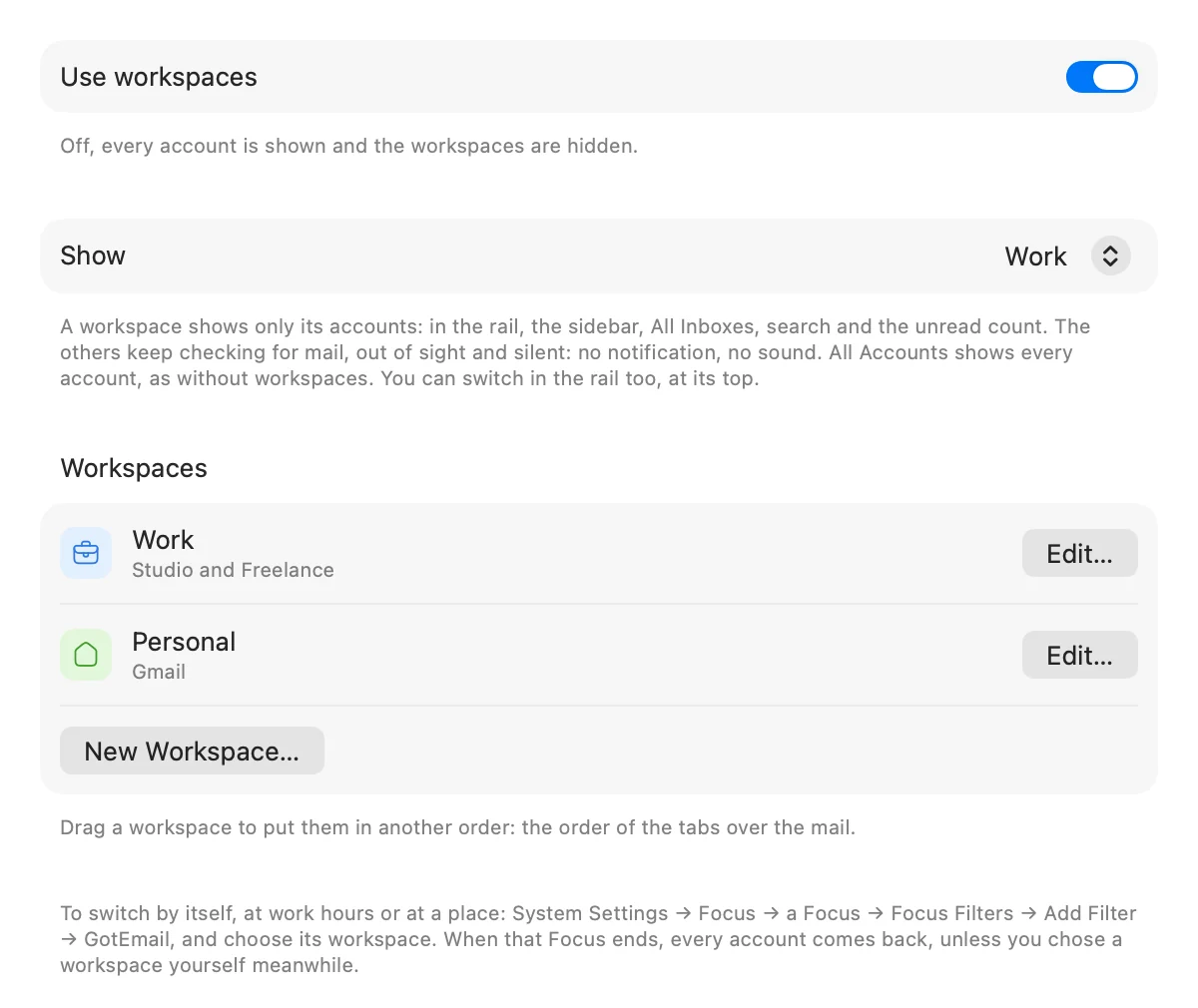
Com um espaço de trabalho ativo, você vê só os e-mails dele: na barra lateral, em Caixas de Entrada, na busca e na contagem de não lidos. As outras contas continuam recebendo e-mails, mas em silêncio, sem notificações nem sons.
Crie um
- Abra Ajustes → Espaços de trabalho e clique em Novo espaço de trabalho…
- Dê um nome, por exemplo Trabalho.
- Escolha uma cor e um símbolo: a primeira letra, um ícone ou uma imagem sua, como o logo da sua empresa.
- Marque as contas e clique em Criar.
Seus espaços de trabalho agora ficam como abas acima dos seus e-mails, ao lado de Todas as Contas.

Alterne com um clique
- Clique numa aba acima dos seus e-mails.
- Ou pressione ⌃⌘1–⌃⌘9. ⌃⌘0 mostra todas as contas.
Chegou e-mail em outro espaço de trabalho? Um pontinho aparece na aba dele, para você saber sem ser interrompido.
Deixe o Foco alternar por você
Abra Ajustes do Sistema → Foco, escolha um Foco e depois Filtros de Foco → Adicionar Filtro → GotEmail. Agora o seu Foco Trabalho abre o espaço de trabalho Trabalho. Quando o Foco termina, todas as contas voltam.
No iPhone também
O GotEmail para iPhone tem espaços de trabalho em Ajustes → Espaços de trabalho. Com a sincronização ativada, os que você criou no Mac aparecem lá sozinhos.