 GotEmail
Tener todo tu correo en una sola app es genial, hasta que es sábado y tu bandeja del trabajo sigue ahí. Los espacios de trabajo lo resuelven. Todas tus cuentas siguen en GotEmail, pero solo ves las que necesitas ahora.
Cómo funciona
Un espacio de trabajo es un nombre y unas cuantas cuentas. Por ejemplo:
- Trabajo: la cuenta de tu empresa y la de un cliente.
- Personal: Gmail e iCloud.
Mientras un espacio de trabajo está activo, solo ves su correo: en la barra lateral, en Buzones de entrada, en la búsqueda y en el número de no leídos. Las demás cuentas siguen recibiendo correo, pero en silencio, sin notificaciones ni sonidos.
Crea uno
- Abre Ajustes → Espacios de trabajo y haz clic en Nuevo espacio de trabajo…
- Ponle nombre, por ejemplo Trabajo.
- Elige un color y un distintivo: su primera letra, un símbolo o tu propia imagen, como el logo de tu empresa.
- Marca sus cuentas y haz clic en Crear.
Tus espacios de trabajo aparecen ahora como pestañas encima de tu correo, junto a Todas las cuentas.

Cambia con un clic
- Haz clic en una pestaña encima de tu correo.
- O pulsa ⌃⌘1–⌃⌘9. ⌃⌘0 muestra todas las cuentas.
¿Correo nuevo en otro espacio de trabajo? Aparece un pequeño punto en su pestaña, para que lo sepas sin que te interrumpa.
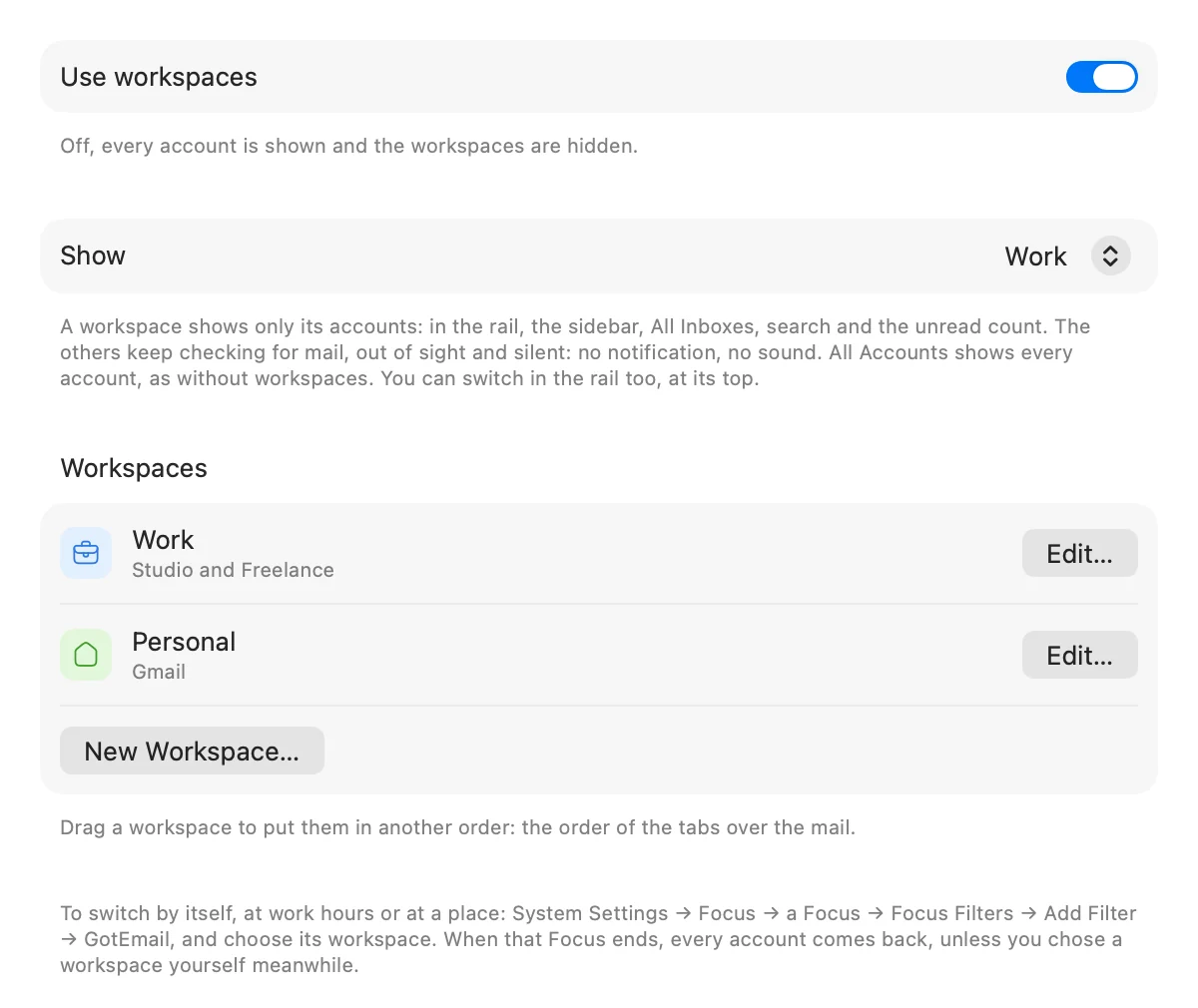
Deja que los modos de concentración cambien por ti
Abre Ajustes del Sistema → Modos de concentración, elige un modo de concentración y luego Filtros de concentración → Añadir filtro → GotEmail. Ahora tu modo Trabajo abre tu espacio de trabajo Trabajo. Cuando termina el modo de concentración, vuelven todas las cuentas.
También en tu iPhone
GotEmail para iPhone tiene espacios de trabajo en Ajustes → Espacios de trabajo. Con la sincronización activada, los que creaste en tu Mac aparecen ahí solos.