 GotEmail
Одно приложение для всей почты — это здорово, пока не наступает суббота, а рабочие входящие все еще перед глазами. Рабочие пространства решают эту проблему. Все учетные записи остаются в GotEmail, но Вы видите только те, что нужны прямо сейчас.
Как это работает
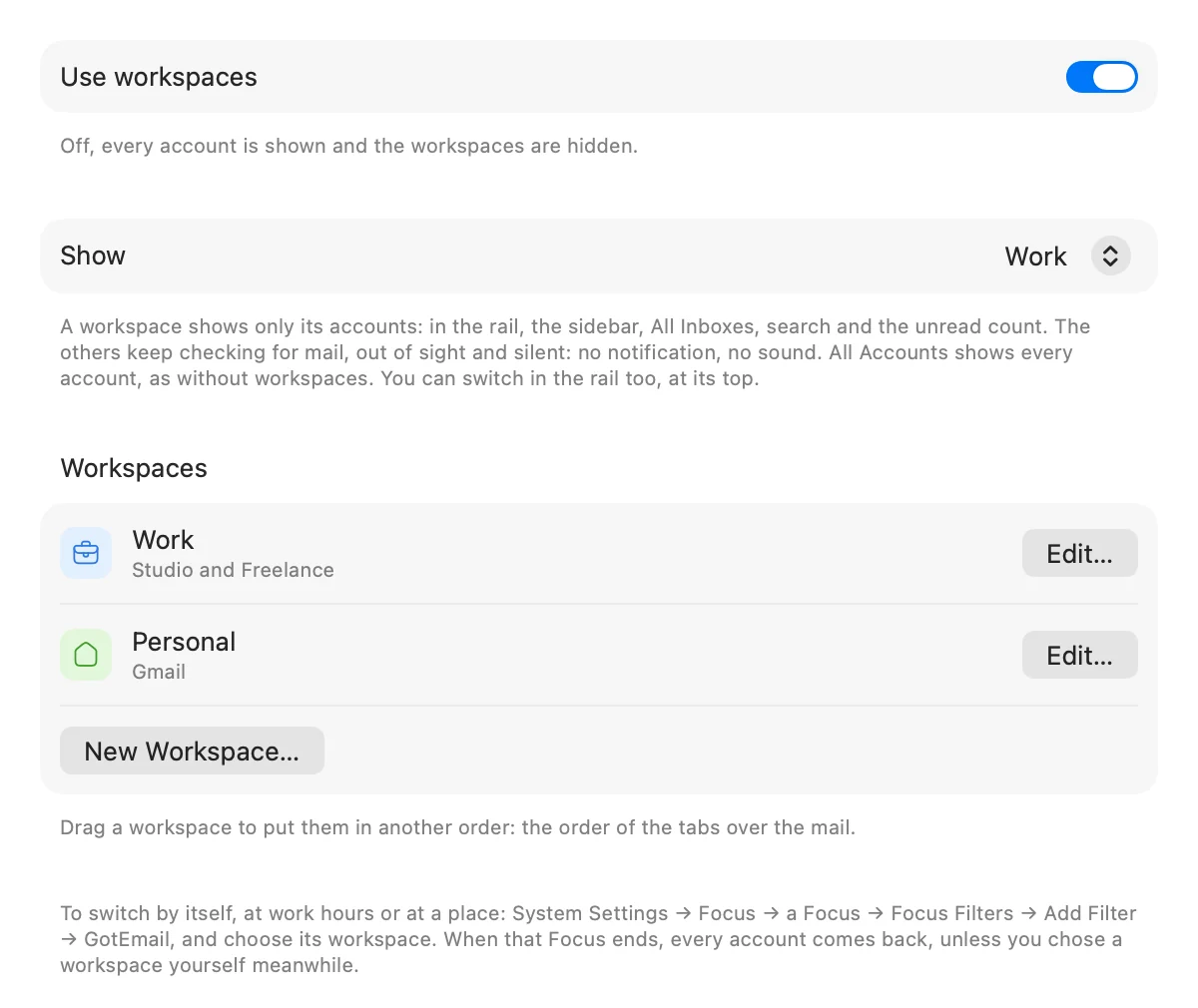
Рабочее пространство — это имя и несколько учетных записей. Например:
- Работа: рабочая учетная запись и учетная запись клиента.
- Личное: Gmail и iCloud.
Пока рабочее пространство включено, Вы видите только его почту: в боковом меню, во «Всех входящих», в поиске и в счетчике непрочитанных. Остальные учетные записи по-прежнему получают почту, но тихо, без уведомлений и звуков.
Как создать
- Откройте «Настройки» → «Рабочие пространства» и нажмите «Новое рабочее пространство…»
- Дайте ему имя, например Работа.
- Выберите цвет и значок: первую букву, символ или собственную картинку, например логотип компании.
- Отметьте учетные записи и нажмите «Создать».
Теперь рабочие пространства стоят вкладками над списком писем, рядом с «Все учетные записи».

Переключение в один клик
- Нажмите вкладку над списком писем.
- Или нажмите ⌃⌘1–⌃⌘9. ⌃⌘0 показывает все учетные записи.
Пришло письмо в другом рабочем пространстве? На его вкладке появится маленькая точка — Вы узнаете об этом, и Вас ничто не отвлечет.
Пусть переключает режим фокусирования
Откройте «Системные настройки» → «Фокусирование», выберите режим, затем «Фильтры фокусирования» → «Добавить фильтр» → GotEmail. Теперь режим «Работа» открывает рабочее пространство «Работа». Когда режим заканчивается, возвращаются все учетные записи.
И на iPhone
В GotEmail для iPhone рабочие пространства находятся в «Настройки» → «Рабочие пространства». При включенной синхронизации пространства, созданные на Mac, появятся там сами.