 GotEmail
Jedna aplikacja do całej poczty to świetna sprawa, dopóki w sobotę nie widzisz wciąż służbowej skrzynki. Obszary robocze to rozwiązują. Wszystkie konta zostają w GotEmail, ale widzisz tylko te, których teraz potrzebujesz.
Jak to działa
Obszar roboczy to nazwa i kilka kont. Na przykład:
- Praca: konto firmowe i konto klienta.
- Prywatne: Gmail i iCloud.
Gdy obszar roboczy jest włączony, widzisz tylko jego pocztę: na pasku bocznym, we Wszystkich przychodzących, w wyszukiwaniu i w liczniku nieprzeczytanych. Pozostałe konta nadal odbierają pocztę, ale po cichu, bez powiadomień i dźwięków.
Utwórz obszar roboczy
- Otwórz Ustawienia → Obszary robocze i kliknij Nowy obszar roboczy…
- Nadaj mu nazwę, na przykład Praca.
- Wybierz kolor i znak: pierwszą literę, symbol albo własny obrazek, na przykład logo firmy.
- Zaznacz jego konta i kliknij Utwórz.
Twoje obszary robocze są teraz kartami nad pocztą, obok Wszystkie konta.

Przełączaj jednym kliknięciem
- Kliknij kartę nad pocztą.
- Albo naciśnij ⌃⌘1–⌃⌘9. ⌃⌘0 pokazuje wszystkie konta.
Nowa poczta w innym obszarze roboczym? Na jego karcie pojawia się mała kropka, więc wiesz o tym, a nic Ci nie przeszkadza.
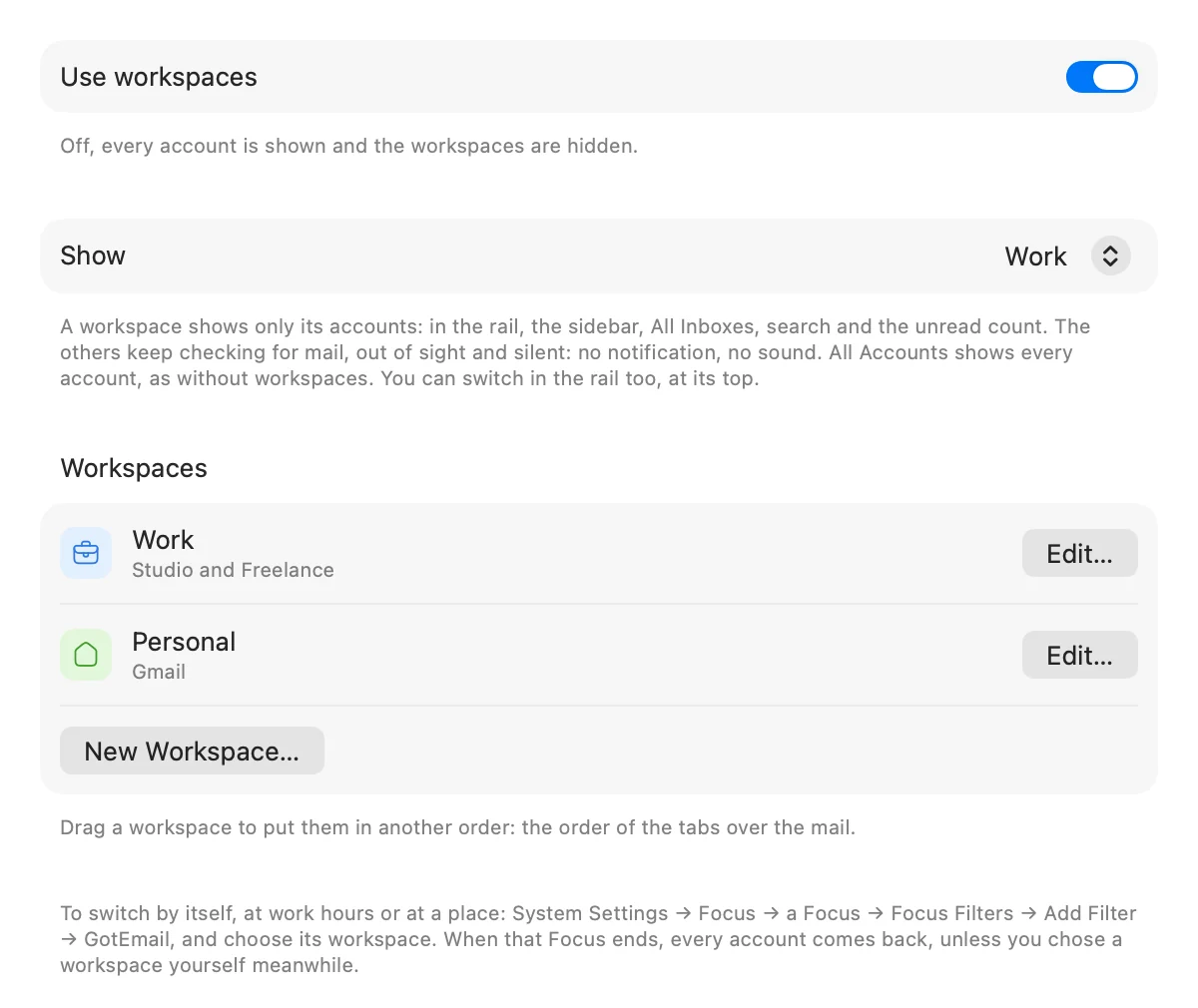
Niech tryb skupienia przełącza za Ciebie
Otwórz Ustawienia systemowe → Tryb skupienia, wybierz tryb skupienia, a potem Filtry trybu skupienia → Dodaj filtr → GotEmail. Teraz tryb Praca otwiera obszar roboczy Praca. Gdy tryb skupienia się skończy, wracają wszystkie konta.
Także na iPhonie
GotEmail na iPhone’a ma obszary robocze w Ustawienia → Obszary robocze. Z włączoną synchronizacją te utworzone na Macu pojawią się tam same.