 GotEmail
Tüm e-postanız için tek bir uygulama harikadır; ta ki cumartesi gelene ve iş gelen kutunuz hâlâ karşınızda durana kadar. Çalışma alanları bunu çözer. Tüm hesaplarınız GotEmail’de kalır, ama yalnızca o an ihtiyacınız olanları görürsünüz.
Nasıl çalışır
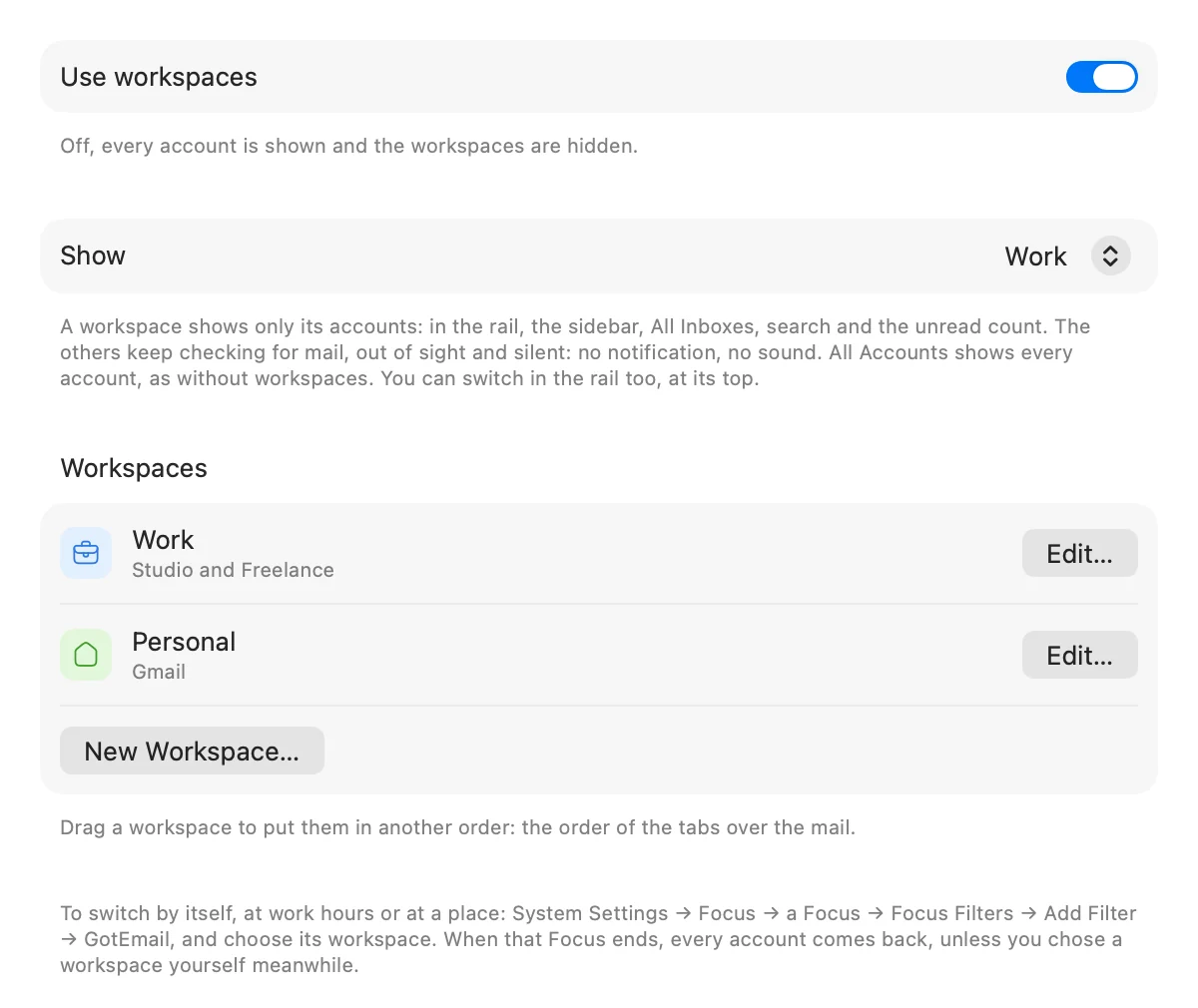
Bir çalışma alanı, bir ad ve birkaç hesaptan oluşur. Örneğin:
- İş: şirket hesabınız ve bir müşterinizinki.
- Kişisel: Gmail ve iCloud.
Bir çalışma alanı açıkken yalnızca onun postasını görürsünüz: kenar çubuğunda, Tüm Gelenler’de, aramada ve okunmamış sayısında. Diğer hesaplara posta gelmeye devam eder, ama sessizce: bildirim de ses de olmadan.
Bir tane oluşturun
- Ayarlar → Çalışma alanları’nı açın ve Yeni Çalışma Alanı…’na tıklayın.
- Ona bir ad verin, örneğin İş.
- Bir renk ve bir simge seçin: ilk harfi, bir sembol ya da şirket logonuz gibi kendi resminiz.
- Hesaplarını işaretleyin ve Yarat’a tıklayın.
Çalışma alanlarınız artık postanızın üstünde, Tüm Hesaplar’ın yanında sekmeler olarak durur.

Tek tıkla geçiş yapın
- Postanızın üstündeki bir sekmeye tıklayın.
- Ya da ⌃⌘1–⌃⌘9 tuşlarına basın. ⌃⌘0 tüm hesapları gösterir.
Başka bir çalışma alanında yeni posta mı var? Sekmesinde küçük bir nokta belirir; böylece rahatsız edilmeden haberiniz olur.
Geçişi Odak yapsın
Sistem Ayarları → Odak’ı açın, bir Odak seçin, ardından Odak Filtreleri → Filtre Ekle → GotEmail’i seçin. Artık İş Odağınız İş çalışma alanınızı açar. Odak sona erdiğinde tüm hesaplar geri gelir.
iPhone’unuzda da
iPhone için GotEmail’de çalışma alanları Ayarlar → Çalışma alanları’ndadır. Eşzamanlama açıksa Mac’inizde oluşturduklarınız orada kendiliğinden görünür.